WindowsでPNGをPDFに変換!無料&簡単ツール5選

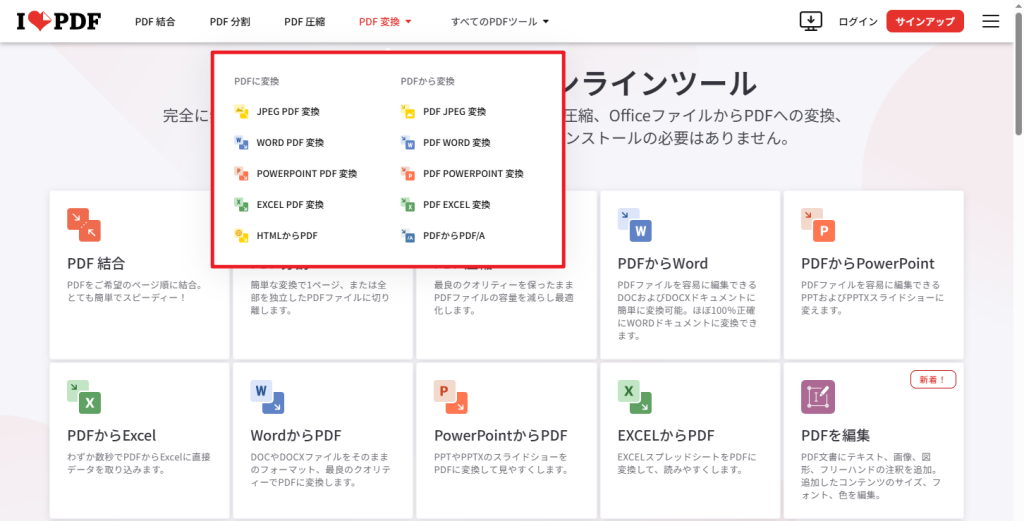
WindowsでPNGファイルをPDFに変換する方法についてお話します。無料で利用できるツールやソフトウェアを使えば、簡単にPNGをPDFに変換できます。高速な変換が可能なツールや、簡単な操作で利用できるソフトウェアが多数存在します。この記事では、そんな便利なツールを5つ紹介します。これらのツールは、セキュリティにも配慮しており、ファイルの安全性を確保しながら変換できます。
イントロダクション
WindowsでPNGファイルをPDFに変換する必要性は、多くのユーザーにとって一般的です。特に、画像ファイルを文書化したり、複数の画像を一つのファイルにまとめたりする場合には、無料で簡単な変換ツールが求められます。この記事では、Windowsユーザー向けに、PNGをPDFに変換するための高速かつ安全なツールをご紹介します。これらのツールは、簡単な操作で利用でき、多機能性を備えているため、さまざまなニーズに対応できます。具体的には、無料のオンラインツールやデスクトップソフトウェア、さらにはMicrosoft Officeを利用する方法など、さまざまなアプローチをご紹介します。
PNGをPDFに変換するメリット
PNGファイルをPDFに変換することには多くのメリットがあります。まず、データの共有が容易になります。PDFは多くのデバイスやオペレーティングシステムでサポートされているため、相手の環境に左右されずにファイルを共有できます。また、ファイルのレイアウトが保持されるため、元のデザインやレイアウトを維持したままファイルを共有できます。さらに、セキュリティの向上にもつながります。PDFにはパスワード設定や暗号化などのセキュリティ機能があり、機密情報を保護することができます。特に、グラフィックデザインや画像処理の分野では、PNGをPDFに変換することで、高品質な画像を保持したままファイルを共有できます。これらのメリットにより、PNGをPDFに変換することは、ビジネスシーンや個人利用において非常に有用です。
無料&簡単ツール5選
WindowsでPNGファイルをPDFに変換する無料オンラインツールは数多く存在します。これらのツールは、高速な変換と簡単な操作を提供し、ユーザーが簡単にPNGファイルをPDFに変換できるようにします。たとえば、特定のWebサイトでは、ファイルをアップロードするだけで簡単に変換できるオンラインツールが提供されています。
これらのオンラインツールは、ユーザーが追加のソフトウェアをインストールする必要がなく、ブラウザさえあれば利用できるという利点があります。また、セキュリティにも配慮がなされており、変換されたPDFファイルは安全にダウンロードできます。
さらに、デスクトップソフトウェアを使用する方法もあります。これには、Microsoft Officeのアプリケーションを利用してPNGファイルをPDFに変換する方法が含まれます。Microsoft Officeのアプリを使用すると、多機能性を活かしてPNGファイルを編集した後、PDFとして保存することができます。
また、キャンバで作成したデザインをPDFに変換する方法についても触れます。この方法では、グラフィックデザインをPDF形式で保存し、印刷や共有に利用できます。PNGをPDFに変換するこれらの方法は、すべて無料で利用できるため、ユーザーはコストを気にすることなく、必要な変換を行うことができます。
変換ツールの特徴と使い方
WindowsでPNGファイルをPDFに変換する際には、高速な変換と簡単な操作が求められます。ここでは、無料で利用できるオンラインツールやデスクトップソフトウェアの特徴と使い方について説明します。まず、オンラインツールはブラウザ上で動作するため、ソフトウェアのインストールが不要で、セキュリティにも配慮されています。利用者は、PNGファイルをアップロードし、PDFに変換するだけで、簡単にダウンロードできます。
デスクトップソフトウェアを使用する場合、多機能なツールが多く存在します。これらのツールでは、PNGファイルの編集やマージ、さらにパスワード保護などの機能が備わっていることがあります。また、Microsoft Officeのアプリケーションを使用することで、PNGファイルをPDFに変換することも可能です。具体的には、Microsoft WordやExcelでPNGファイルを挿入し、PDFとして保存することができます。
さらに、PNGファイルをPDFに貼り付ける方法や、キャンバで作成したデザインをPDFに変換する方法も存在します。これらの方法は、グラフィックデザインやドキュメント作成の際に役立ちます。また、変換ツールの多くは、無料で利用できるため、コストをかけずにPNGファイルをPDFに変換できます。
よくある質問
WindowsでPNGファイルをPDFに変換する際のさまざまな方法やツールの詳細について説明します。無料オンラインツールを利用することで、簡単にPNGをPDFに変換できます。これらのツールは、高速で、簡単な操作で利用でき、セキュリティも確保されています。また、デスクトップソフトウェアを使用することで、より高度な機能を利用できます。
Microsoft Officeを使用することで、PNGファイルをPDFに変換することも可能です。具体的には、Microsoft WordやExcelを使用して、PNGファイルを挿入し、PDF形式で保存することができます。また、キャンバで作成したデザインをPDFに変換する方法もあります。これらの方法を使用することで、簡単にPNGファイルをPDFに変換できます。
さらに、PNGファイルをPDFに貼り付ける方法としては、PDFelementなどのPDF編集ソフトを使用することが挙げられます。これらのソフトを使用することで、PNGファイルをPDFに挿入し、編集することができます。これらのツールや方法を利用することで、WindowsでPNGファイルをPDFに変換することが可能です。
まとめ
WindowsでPNGファイルをPDFに変換する際には、無料オンラインツールやデスクトップソフトウェアを利用することができます。これらのツールは、簡単に操作でき、高速な変換が可能です。また、セキュリティにも配慮されており、安心して使用できます。具体的な変換方法としては、オンラインで利用できるツールを使用する方法や、Microsoft OfficeのWordやExcelを利用する方法があります。さらに、キャンバで作成したデザインをPDFに変換することも可能です。これらの方法を活用することで、簡単にPNGファイルをPDFに変換することができます。PNGをPDFに貼り付ける方法についても同様の手法が利用できます。どの方法を選択するかは、ユーザーのニーズや利用環境に応じて決定することができます。
よくある質問
WindowsでPNGをPDFに変換する無料ツールはありますか?
WindowsでPNGをPDFに変換する際、無料で利用できるツールがいくつか存在します。例えば、オンライン変換ツールやフリーソフトウェアがそれに該当します。オンライン変換ツールは、インターネットブラウザさえあれば利用でき、ソフトウェアのインストールが不要な点が利点です。一方、フリーソフトウェアは一度インストールすればオフラインでも利用でき、バッチ変換や画像の編集機能を備えているものもあります。具体的なツールとしては、PDFill PDF ToolsやIrfanViewなどが挙げられます。これらのツールは、シンプルな操作でPNGファイルをPDFに変換することが可能です。
PNGをPDFに変換する際の画質はどうなりますか?
PNGをPDFに変換する際の画質は、基本的には元のPNGファイルの画質に依存します。ほとんどの変換ツールは、PNGの画像データをそのままPDFの中に埋め込むため、画質の劣化はほとんどありません。ただし、一部のツールでは、PDFの圧縮設定によっては画質が変化する可能性があります。画質を維持したい場合は、圧縮設定を無効にする、または画質の高い設定を選択するなどのオプションを利用することが推奨されます。
PNGをPDFに変換するツールは簡単に使えますか?
はい、PNGをPDFに変換するツールは一般的に簡単に使うことができます。多くのツールは、直感的なインターフェイスを採用しており、初心者でも扱いやすい設計になっています。例えば、ドラッグ&ドロップでPNGファイルをツールに読み込ませ、数回のクリックでPDFに変換できるものが多数あります。また、一部の高度なツールでは、一括変換や詳細な設定オプションが用意されており、より柔軟な対応が可能です。
Windows以外のOSでもPNGをPDFに変換できますか?
はい、Windows以外のOS、例えばmacOSやLinuxでもPNGをPDFに変換することは可能です。これらのOSには、組み込みの機能や専用のソフトウェアが用意されており、簡単にPNGをPDFに変換できます。例えば、macOSではプレビューアプリを使ってPNGをPDFに変換できます。また、LinuxではコマンドラインツールやGUIアプリケーションを利用して変換が可能です。いずれのOSでも、使いやすいツールが多数存在するため、PNGをPDFに変換する作業は容易です。
Deja una respuesta
Lo siento, debes estar conectado para publicar un comentario.
関連ブログ記事