Windows10起動ディスク作成ガイド:USB/DVD作成方法とトラブル対処法

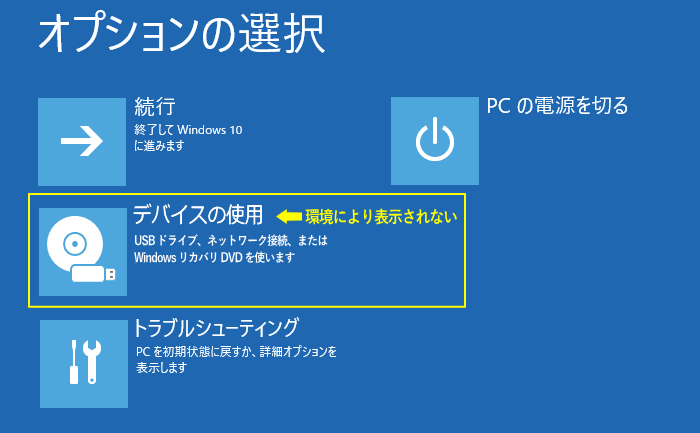
Windows10の起動ディスクは、システムのトラブル時やクリーンインストール時に非常に役立つツールです。このディスクを使用すると、PCを起動してシステムの修復や再インストールを行うことができます。起動ディスクは、USBメモリまたはDVDに作成できます。この記事では、Windows10の起動ディスクの作成方法と、使用する際のトラブルシューティングについて説明します。
Windows10の起動ディスクを作成するには、まずISOイメージをダウンロードする必要があります。このISOイメージは、Microsoftの公式ウェブサイトから入手できます。ダウンロードしたISOイメージを使用して、Rufusなどの書き込みソフトウェアでUSBメモリまたはDVDに書き込みます。作成した起動ディスクを使用してPCを起動するには、BIOS設定で起動デバイスを変更する必要があります。
起動ディスクを使用してPCを起動すると、システムの修復オプションを利用できます。これには、システムの復元、スタートアップ修復、コマンドプロンプトなどのオプションが含まれます。これらのオプションを使用して、システムのトラブルを解決できます。起動ディスクの作成と使用は、Windows10のトラブルシューティングにおいて非常に重要です。
イントロダクション
Windows10の起動ディスクは、システムトラブル時の復旧やクリーンインストール時に必要不可欠なツールです。USBメモリやDVDに作成することができ、PCのトラブル時に大変役立ちます。起動ディスクを作成するには、まず8GB以上の空き容量を持つUSBメモリまたはDVDを用意する必要があります。また、Windows10のインストールメディア(ISOイメージ)をダウンロードする必要があります。
Microsoftの公式ウェブサイトからWindows10のISOイメージをダウンロードすることができます。ダウンロードが完了したら、Rufusなどの書き込みソフトウェアを使用して、USBメモリまたはDVDに書き込みます。書き込みが完了したら、BIOS設定で起動デバイスをUSBメモリまたはDVDに変更して、作成した起動ディスクからPCを起動することができます。
起動ディスクからシステム修復オプションを利用することで、システムの復元やスタートアップ修復、コマンドプロンプトなどの修復オプションを実行することができます。これらのオプションを使用することで、システムトラブルを解決することができます。ただし、起動ディスクの作成や使用時にトラブルが発生することもあります。そのような場合には、USBメモリやDVDの不良を疑い、別のUSBメモリやDVDを試したり、書き込みソフトの設定を見直したりする必要があります。
Windows10起動ディスク作成の必要性
Windows10のシステムトラブルやクリーンインストール時には、起動ディスクの作成が不可欠です。起動ディスクを使用することで、システムの修復や再インストールが可能になります。USBメモリやDVDを使用して起動ディスクを作成することができますが、どちらを使用する場合でも、事前にWindows10のISOイメージをダウンロードしておく必要があります。起動ディスクの作成に必要な容量は8GB以上であるため、使用するUSBメモリやDVDには十分な空き容量があることを確認する必要があります。
起動ディスクを作成することで、システムトラブル時のトラブルシューティングが容易になります。具体的には、システムの復元やスタートアップ修復、コマンドプロンプトを使用した修復オプションを実行できます。これらの機能を利用することで、システムのトラブルを迅速に解決できる可能性が高まります。さらに、起動ディスクを使用してクリーンインストールを実行することもできます。クリーンインストールでは、システムを初期状態に戻すことができるため、パフォーマンスの向上や不要なファイルの削除が期待できます。
必要なツールと準備
Windows10起動ディスクを作成するには、8GB以上の空き容量を持つUSBメモリまたはDVDが必要です。また、Windows10のインストールメディア(ISOイメージ)も必要となります。ISOイメージは、Microsoftの公式ウェブサイトからダウンロードできます。ダウンロードする際には、自分のPCのアーキテクチャ(32ビットまたは64ビット)に合ったバージョンを選択する必要があります。次に、Rufusなどの書き込みソフトウェアを使用して、USBメモリまたはDVDにISOイメージを書き込みます。これらのツールと準備が整えば、Windows10起動ディスクの作成を開始できます。
Windows10 ISOイメージのダウンロード方法
Windows10の起動ディスクを作成するには、まずWindows10 ISOイメージをダウンロードする必要があります。このISOイメージは、Microsoftの公式ウェブサイトから無料でダウンロードできます。ダウンロードの際には、自分のPCのアーキテクチャ(32ビットまたは64ビット)に合ったバージョンを選択する必要があります。正しいバージョンを選択しないと、起動ディスクが正常に機能しない可能性があります。
ダウンロードが完了したら、ISOイメージの整合性を確認することをお勧めします。これには、Microsoftが提供するハッシュ値を利用します。ダウンロードしたISOファイルのハッシュ値を計算し、Microsoftが公開しているハッシュ値と比較することで、ファイルの完全性を保証できます。ハッシュ値が一致しない場合は、ファイルを再ダウンロードする必要があります。
ダウンロードしたISOイメージは、そのままでは起動ディスクとして使用できません。次に説明するRufusなどの書き込みソフトウェアを使用して、USBメモリまたはDVDに書き込む必要があります。これにより、Windows10の起動ディスクが完成します。
Rufusを使ったUSB起動ディスクの作成方法
Windows10の起動ディスクを作成するには、Rufusというフリーソフトウェアを使用することができます。まず、Microsoftの公式ウェブサイトからWindows10 ISOイメージをダウンロードします。次に、Rufusをダウンロードしてインストールします。Rufusを開き、USBメモリをPCに接続します。Rufusは自動的に接続されたUSBメモリを検出します。デバイスとして選択されていることを確認し、ブート選択で「ディスクまたはISOイメージ」を選択します。次に、ダウンロードしたWindows10 ISOイメージを選択します。
書き込みの設定を確認し、開始をクリックすると、RufusはUSBメモリにWindows10の起動ディスクを作成し始めます。このプロセスには数分かかることがあります。完了すると、Rufusは警告メッセージを表示しますので、OKをクリックして終了します。これで、Windows10起動ディスクの作成は完了です。次に、BIOS設定で起動デバイスをUSBメモリに変更して、作成した起動ディスクからPCを起動することができます。
DVD起動ディスクの作成方法
DVD起動ディスクを作成するには、まずWindows10 ISOイメージをダウンロードする必要があります。Microsoftの公式ウェブサイトから、Windows10のISOイメージをダウンロードできます。ダウンロードが完了したら、次に書き込みソフトウェアを使用して、ISOイメージをDVDに書き込みます。一般的な書き込みソフトウェアとしては、RufusやWindows標準のディスクイメージ書き込みツールなどがあります。書き込みソフトウェアを使用して、ISOイメージをDVDに書き込むと、Windows10起動ディスクの完成です。
書き込みが完了したら、作成したDVD起動ディスクを使用して、PCを起動することができます。BIOS設定で起動順序を変更し、DVDドライブを最優先に設定する必要があります。こうすることで、PCはDVD起動ディスクから起動するようになります。起動ディスクからシステム修復オプションを利用して、システムの復元やスタートアップ修復などの修復オプションを実行できます。これにより、システムトラブルの解決やクリーンインストールが容易になります。
BIOS設定の変更と起動ディスクからのブート
Windows10の起動ディスクを作成したら、次はBIOS設定を変更して、作成した起動ディスクからPCを起動する必要があります。BIOS設定の変更方法は、PCのメーカーやモデルによって異なる場合がありますが、一般的には、PCの電源をオンにした直後に、特定のキー(F2、F12、DELなど)を押すことでBIOS設定画面にアクセスできます。ここで、起動順序を変更して、USBメモリまたはDVDを最初の起動デバイスに設定します。
BIOS設定で起動デバイスを変更したら、保存して終了します。すると、PCは起動ディスクから起動するはずです。Windows10のインストール画面が表示されたら、画面の指示に従って、システム修復オプションを選択します。ここでは、システムの復元やスタートアップ修復、コマンドプロンプトなどの修復オプションを利用できます。これらのオプションを使用して、システムのトラブルを解決できます。
起動ディスクを使ったシステム修復オプション
Windows10の起動ディスクは、システムトラブル発生時やクリーンインストール時に必要不可欠なツールです。システム修復オプションを利用することで、Windows10の起動に問題が生じた場合でも、さまざまな修復作業を行うことができます。起動ディスクからPCを起動すると、システムの復元やスタートアップ修復、コマンドプロンプトなどのオプションを利用できます。これらのオプションを使用することで、システムの問題を解決し、Windows10を正常に起動させることができます。
起動ディスクの作成には、8GB以上の空き容量を持つUSBメモリまたはDVDが必要です。また、Windows10のインストールメディア(ISOイメージ)をダウンロードする必要があります。Microsoftの公式ウェブサイトからWindows10のISOイメージをダウンロードし、Rufusなどの書き込みソフトウェアを使用してUSBメモリまたはDVDに書き込むことで、起動ディスクを作成できます。作成した起動ディスクを使用してPCを起動するには、BIOS設定で起動デバイスをUSBメモリまたはDVDに変更する必要があります。
トラブルシューティングと対処法
Windows10の起動ディスクを作成した後、実際に使用する際に問題が発生することがあります。起動ディスクが正しく機能しない場合、まずUSBメモリやDVDの不良を疑ってみましょう。別のUSBメモリやDVDを試して、問題が解決するかどうかを確認します。また、書き込みソフトの設定を見直すことも有効です。たとえば、Rufusを使用している場合、設定が正しく行われているかを確認します。
起動ディスクからPCを起動できない場合、BIOS設定で起動デバイスを正しく設定しているかを確認します。UEFIまたはLegacy BIOSの設定で、USBメモリまたはDVDが最初の起動デバイスとして設定されていることを確認します。また、Secure Bootが有効になっている場合、一時的に無効にしてみることも有効です。これらの設定を確認した後、再度起動ディスクからPCを起動してみましょう。
起動ディスクを使用してシステム修復オプションを実行する際にも問題が発生することがあります。コマンドプロンプトを使用して手動で修復を行う場合、コマンドの入力ミスに注意する必要があります。また、システムの復元やスタートアップ修復を実行する際には、事前にシステムの状態を把握しておくことが重要です。これらの修復オプションを慎重に実行することで、システムの問題を解決できる可能性があります。
よくあるエラーとその解決策
Windows10起動ディスクを作成する際、さまざまなエラーに遭遇することがあります。最も一般的なエラーは、USBメモリの認識不良やDVDの書き込みエラーです。これらのエラーは、ハードウェアの問題やソフトウェアの設定ミスによって引き起こされることが多いです。USBメモリやDVDの不良を疑い、別のUSBメモリやDVDを試してみることが有効です。また、Rufusなどの書き込みソフトの設定を見直すことも解決策の一つです。起動ディスクの作成に失敗した場合は、ISOイメージのダウンロード元を確認し、正しいISOイメージを使用しているかを確認する必要があります。さらに、BIOS設定で起動デバイスを正しく設定しているかを確認することも重要です。
まとめ
Windows10の起動ディスクを作成することは、システムトラブル時の復旧やクリーンインストール時に不可欠です。USBメモリやDVDを使用して起動ディスクを作成できますが、そのためには8GB以上の空き容量が必要です。また、Windows10のISOイメージをMicrosoftの公式ウェブサイトからダウンロードする必要があります。ダウンロードしたISOイメージをRufusなどの書き込みソフトウェアを使用して、USBメモリまたはDVDに書き込みます。
作成した起動ディスクを使用してPCを起動するには、BIOS設定で起動デバイスをUSBメモリまたはDVDに変更する必要があります。起動ディスクからシステム修復オプションを利用することで、システムの復元やスタートアップ修復、コマンドプロンプトなどの修復オプションを実行できます。これにより、システムトラブル時の迅速な対応が可能になります。
起動ディスクの作成や使用時にトラブルが発生した場合、USBメモリやDVDの不良が原因である可能性があります。このような場合は、別のUSBメモリやDVDを試したり、書き込みソフトの設定を見直したりすることで問題を解決できることがあります。また、BIOS設定の変更が正しく行われているか確認することも重要です。
よくある質問
Windows10起動ディスクを作成する際の推奨されるUSBメモリの容量は?
Windows10起動ディスクを作成する際には、8GB以上の空き容量があるUSBメモリを用意することが推奨されています。これは、Windows10のインストールメディアが約4GB以上の容量を必要とするためです。ただし、使用するUSBメモリにはWindows10のインストールメディア以外にも、追加のドライバーやツールを保存する場合があるため、より大きな容量のUSBメモリを用意することを検討してもよいでしょう。また、使用するUSBメモリはUSB3.0以上のものを使用することが望ましいです。
Windows10起動ディスクを作成する際に、既存のデータを消去せずに作成することは可能か?
Windows10起動ディスクを作成する際には、使用するUSBメモリまたはDVDのデータはすべて消去されるため、事前に重要なデータはバックアップしておく必要があります。起動ディスクの作成に使用するツールは、ターゲットのメディアをフォーマットしてからWindows10のインストールメディアを作成するため、既存のデータを保持したまま作成することはできません。したがって、事前にデータを移行またはバックアップしておくことが重要です。
Windows10起動ディスクを使用してPCを復旧する際の注意事項は?
Windows10起動ディスクを使用してPCを復旧する際には、まずBIOSまたはUEFIの設定で起動順序を変更し、USBメモリまたはDVDからPCを起動する必要があります。また、復旧プロセスではパーティションの削除や再作成が行われる可能性があるため、重要なデータは事前にバックアップしておく必要があります。さらに、復旧処理中に電源が遮断されないように注意する必要があります。中断すると、システムが破損する可能性があります。
Windows10起動ディスクの作成に失敗する一般的な原因は何か?
Windows10起動ディスクの作成に失敗する一般的な原因としては、使用するUSBメモリまたはDVDの不良、またはイメージファイルのダウンロードに失敗したことが考えられます。また、使用するPCのBIOSまたはUEFIの設定によっては、特定のUSBポートが無効になっている場合や、セキュアブートが有効になっているために起動ディスクが正しく認識されない場合があります。これらの問題を解決するには、別のUSBポートを試す、またはセキュアブートを無効にするなどの対応が必要です。
Deja una respuesta
Lo siento, debes estar conectado para publicar un comentario.
関連ブログ記事