Windows7でBluetooth設定! ワイヤレス接続のやり方とトラブルシューティング

Windows7でBluetoothを使うには、まずBluetoothアダプターが正しく認識されているか確認する必要があります。デバイスマネージャーを開くと、Bluetoothデバイスが表示されているはずです。もし表示されていない場合は、ドライバーのインストールが必要になります。製造元の公式サイトからドライバーをダウンロードし、インストールすることで、アダプターを有効にできます。
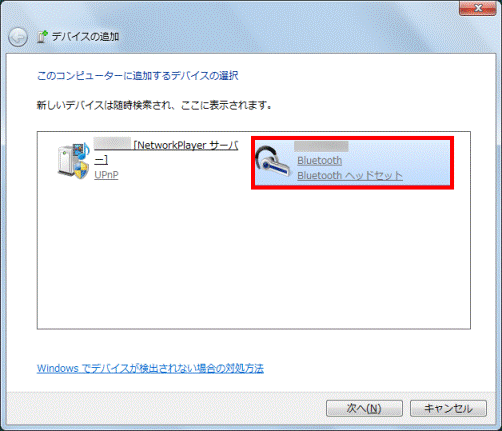
次に、コントロールパネルからBluetooth機能を有効にします。これにより、Windows7がBluetoothデバイスを検索できるようになります。Bluetoothデバイスの電源をオンにし、Windows7でデバイスを検索すると、ペアリングが開始されます。デバイスが見つかったら、接続を確立するために必要な手順に従います。
接続が正常に行われているか確認することで、ワイヤレス接続の状態を把握できます。問題がある場合は、ドライバーの再インストールやBluetoothの再起動を行うことで、トラブルを解消できる場合があります。これらの手順に従うことで、Windows7でのBluetooth設定がスムーズに進むでしょう。
イントロダクション
Windows7でBluetoothを使うには、まずBluetoothアダプターが正しく認識されているか確認する必要があります。デバイスマネージャーを開き、Bluetoothデバイスが表示されているかチェックしてください。もし表示されていない場合は、ドライバーのインストールが必要になります。製造元の公式サイトからドライバーをダウンロードし、インストールすることで、アダプターが正しく機能するようになります。
Bluetoothドライバーをインストールしたら、次にBluetooth機能の有効化を行います。コントロールパネルからBluetoothの設定を開き、Bluetoothを有効にします。これで、Windows7がBluetoothデバイスを検索できるようになります。デバイスのBluetoothをオンにし、Windows7でデバイスを検索してペアリングを行います。ペアリングが完了すると、デバイス間の接続が確立されます。
接続が正常に行われているか確認し、問題がある場合はトラブルシューティングを行います。ドライバーの再インストールやBluetoothの再起動を行うことで、多くの問題が解決できます。また、デバイスの再起動や、Bluetoothアダプターの再接続も有効な手段です。これらの手順を実行することで、Windows7でのBluetooth接続に関する多くの問題に対処できます。
Bluetoothアダプターの確認方法
Windows7でBluetoothを使うためには、まずBluetoothアダプターが正しく認識されているか確認する必要があります。デバイスマネージャーを開くには、「コンピューター」を右クリックして「管理」を選択し、「デバイスマネージャー」をクリックします。デバイスマネージャーでBluetoothデバイスが表示されているか確認します。表示されていない場合、または不明なデバイスとして表示されている場合は、ドライバーのインストールまたは更新が必要になることがあります。
デバイスマネージャーでBluetoothアダプターが正しく認識されていることを確認したら、次にBluetoothドライバーの状態を確認します。アダプターが正しくインストールされていない場合、製造元の公式サイトから適切なドライバーをダウンロードしてインストールする必要があります。ドライバーのインストール後、システムを再起動して変更を適用します。これにより、Windows7がBluetoothハードウェアを正しく認識し、利用できるようになります。
Bluetoothドライバーのインストール手順
Windows7でBluetoothを利用するには、まずBluetoothアダプターが正しく認識されている必要があります。デバイスマネージャーを開き、Bluetoothデバイスが表示されているか確認してください。表示されていない場合は、Bluetoothドライバーをインストールする必要があります。製造元の公式サイトから、お使いのBluetoothアダプターに対応するドライバーをダウンロードし、インストールしてください。インストールが完了したら、デバイスマネージャーでBluetoothデバイスが正しく表示されていることを確認します。次に、コントロールパネルからBluetooth設定を開き、Bluetooth機能を有効にします。これで、Windows7でBluetoothデバイスの検索と接続が可能になります。
Bluetooth機能の有効化
Windows7でBluetoothを使うためには、まずBluetoothアダプターが正しく認識されている必要があります。デバイスマネージャーを開き、Bluetoothデバイスが表示されているか確認してください。もし表示されていない場合は、ドライバーのインストールが必要になります。製造元の公式サイトからドライバーをダウンロードし、インストールしてください。
Bluetoothドライバーのインストールが完了したら、次はBluetooth機能の有効化を行います。コントロールパネルを開き、「ハードウェアとサウンド」または「デバイスとプリンター」の項目からBluetoothの設定画面を開きます。ここでBluetoothを有効にし、Windows7が周辺のBluetoothデバイスを検出できるようにします。これで、Windows7がBluetoothデバイスの検出を開始します。
次に、接続したいデバイスのBluetoothをオンにし、Windows7でデバイスを検索します。Windows7は周辺のBluetoothデバイスを検出し、リストに表示します。接続したいデバイスを選択し、ペアリングを行います。ペアリングが完了すると、Windows7とデバイス間のワイヤレス接続が確立されます。接続が正常に行われているか確認し、問題がある場合はドライバーの再インストールやBluetoothの再起動を行ってください。
デバイスのペアリング方法
Windows7でBluetoothを使うためには、まずBluetoothアダプターが正しくインストールされている必要があります。デバイスマネージャーを開いて、Bluetoothデバイスが表示されているか確認しましょう。表示されていない場合は、ドライバーのインストールが必要です。製造元の公式サイトからドライバーをダウンロードし、インストールしてください。
Bluetooth機能を有効にするには、コントロールパネルからBluetooth設定を開きます。ここで、Bluetoothをオンにし、デバイスの検索を開始できます。デバイス側でもBluetoothをオンにし、Windows7がデバイスを検出するのを待ちます。デバイスが検出されたら、ペアリングを開始できます。ペアリングコードの入力が必要な場合がありますので、デバイスのマニュアルを参照してください。
ペアリングが完了すると、デバイスはWindows7と接続されます。接続が正常に行われているか確認するには、コントロールパネルからデバイスとプリンターを開きます。ここで、接続したデバイスが表示されているか確認できます。問題がある場合は、ドライバーの再インストールやBluetoothの再起動を行ってみてください。
接続の確認とトラブルシューティング
Windows7でBluetoothデバイスを接続した後、正常に動作しているか確認する必要があります。デバイスマネージャーを開き、Bluetoothデバイスが正しく認識されているかを確認します。また、コントロールパネルの「デバイスとプリンター」から接続したデバイスが表示されているかも確認します。
接続に問題がある場合は、Bluetoothドライバーの再インストールや、Bluetoothアダプターの再起動を試みます。また、デバイスのペアリングを解除し、再度ペアリングを行うことも有効です。さらに、Windows7のサービスを確認し、Bluetoothに関連するサービスが開始されているかを確認します。トラブルシューティングを行うことで、多くの場合、問題を解決できます。
よくあるトラブルと解決策
Windows7でBluetoothを利用する際、さまざまなトラブルが発生することがあります。例えば、Bluetoothデバイスが認識されない場合や、接続が切断されることがあります。これらの問題を解決するには、まずデバイスマネージャーを開いて、Bluetoothアダプターが正しくインストールされているか確認する必要があります。アダプターが認識されていない場合は、製造元の公式サイトから最新のドライバーをダウンロードしてインストールすることで解決できることが多いです。
また、Bluetoothデバイスのペアリングに問題がある場合もあります。デバイスのBluetooth機能をオンにし、Windows7でデバイスを検索して接続することで解決できます。ただし、ペアリングコードの入力が必要な場合がありますので、事前に確認しておく必要があります。さらに、干渉や電波障害が原因で接続が不安定になることもあります。このような場合は、Bluetoothデバイスとコンピューターの間の距離を近づけたり、他の電子機器との干渉を避けることで改善されることがあります。
まとめ
Windows7でBluetoothを利用するには、まずBluetoothアダプターが正しく認識されているか確認する必要があります。デバイスマネージャーを開き、Bluetoothデバイスが表示されているかチェックします。表示されていない場合は、ドライバーのインストールが必要になります。製造元の公式サイトから対応するドライバーをダウンロードし、インストールすることで、アダプターが利用可能になります。
次に、Bluetooth機能の有効化を行います。コントロールパネルからBluetoothの設定画面を開き、Bluetoothを有効にします。これにより、Windows7がBluetoothデバイスを検索できるようになります。デバイス側でもBluetoothをオンにし、Windows7でデバイスを検索してペアリングを行います。ペアリングが完了すると、デバイス間のワイヤレス接続が可能になります。
接続に問題がある場合は、トラブルシューティングが必要です。まず、Bluetoothドライバーの再インストールを試みます。それでも解決しない場合は、Bluetoothサービスを再起動することで改善されることがあります。また、デバイスのバッテリー状態や周辺の干渉など、環境的な要因も確認する必要があります。これらの手順を踏むことで、Windows7でのBluetooth接続に関する多くの問題を解決できます。
よくある質問
Windows7でBluetoothが認識しない場合はどうすればよいですか?
Windows7でBluetoothが認識しない場合、まずBluetoothアダプタが正しく接続されているか確認してください。また、デバイスマネージャーを開き、Bluetooth関連のドライバーに問題がないか確認します。ドライバーの更新や再インストールが必要な場合もあります。さらに、Bluetoothデバイスがペアリングモードになっているか、またWindows7のBluetoothサービスが起動しているか確認する必要があります。これらのチェックを行っても解決しない場合は、システムの復元やBIOSの設定を確認する必要があるかもしれません。
Bluetoothデバイスのペアリング方法を教えてください。
Bluetoothデバイスのペアリングは、まずWindows7のBluetooth設定を開き、新しいデバイスの追加を選択します。次に、ペアリングしたいデバイスを検出モードにします。Windows7がデバイスを検出したら、リストから選択し、ペアリングを実行します。場合によってはPINコードの入力が必要になることがありますので、デバイスの説明書を確認してください。ペアリングが成功すると、デバイスは接続済みの状態になります。
Bluetooth接続のトラブルシューティング方法を教えてください。
Bluetooth接続のトラブルシューティングにはいくつかのステップがあります。まず、Bluetoothアダプタとデバイスの電源が入っていることを確認します。次に、Windows7のデバイスマネージャーでBluetoothアダプタの状態を確認し、必要に応じてドライバーの更新を行います。また、Bluetoothサービスが実行中であることを確認します。それでも接続できない場合は、デバイスとWindows7の両方を再起動し、再ペアリングを試みます。さらに、他のBluetoothデバイスとの干渉も確認する必要があります。
Windows7のBluetoothでファイル転送はできますか?
Windows7のBluetoothでは、ファイル転送が可能です。Bluetoothデバイスがペアリングされ、接続済みの状態になっていることを確認します。次に、Windowsエクスプローラーで転送したいファイルを選択し、送る -> Bluetoothの順に選択します。または、Bluetoothデバイスでファイルを受信する準備ができていることを確認し、Windows7からBluetoothファイル転送ウィザードを使用してファイルを送ります。受信側のデバイスでファイル受信が許可されていることを確認する必要があります。
Deja una respuesta
Lo siento, debes estar conectado para publicar un comentario.
関連ブログ記事