Windows10 ATI Radeon HD4550ドライバー更新でグラフィック性能向上!

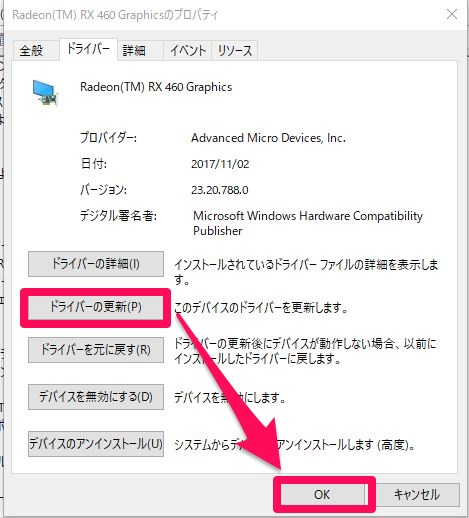
この記事では、Windows10でATI Radeon HD4550のドライバーを更新する方法と、それによってグラフィック性能が向上する可能性について説明します。ATI Radeon HD4550は比較的古いグラフィックカードですが、適切なドライバーをインストールすることで、Windows10でのパフォーマンスを最適化できます。 グラフィックドライバーの更新は、ゲームやグラフィック関連のアプリケーションのパフォーマンスを向上させるために重要です。
AMD公式サイトからドライバーをダウンロードすることが、最も安全で確実な方法です。ただし、ATI Radeon HD4550はすでにレガシー製品であるため、最新のドライバーが提供されていない可能性もあります。その場合、信頼できるサードパーティ製のドライバーを利用することもできますが、セキュリティリスクに注意する必要があります。
ドライバーのインストールに際しては、既存のドライバーをアンインストールし、新しいドライバーをインストールします。この際、システムの再起動が必要になる場合があるため、作業中のデータは事前に保存しておく必要があります。ドライバー更新後には、グラフィック性能が向上しているか確認することが大切です。問題が発生した場合は、ドライバーのバージョンを戻すことも検討します。
イントロダクション
Windows10でATI Radeon HD4550を使用している場合、適切なグラフィックドライバーをインストールすることで、グラフィック性能を向上させることができます。ATI Radeon HD4550は古いグラフィックカードですが、まだWindows10で使用することができます。しかし、最適なパフォーマンスを得るには、適切なドライバーのインストールが必要です。
AMD公式サイトからドライバーをダウンロードするのが最も安全で確実な方法です。ただし、ATI Radeon HD4550はレガシー製品であるため、最新のドライバーが提供されていない可能性もあります。その場合、信頼できるサードパーティ製ドライバーを利用することもできますが、セキュリティリスクに注意が必要です。重要なのは、信頼できるソースからのドライバーをインストールすることです。
ドライバーのインストール手順では、既存のドライバーをアンインストールし、新しいドライバーをインストールします。再起動が必要な場合があるため、作業中のデータは保存しておく必要があります。インストール後、グラフィック性能が向上しているか確認し、問題が発生した場合はドライバーのバージョンを戻すことも検討します。
ATI Radeon HD4550のドライバーを探す方法
ATI Radeon HD4550は古いグラフィックカードですが、Windows10で最適なパフォーマンスを得るには適切なドライバーのインストールが必要です。ドライバーを探す際は、AMD公式サイトが最も安全で確実な方法です。AMDは旧製品のドライバーサポートを継続しており、レガシー製品としてATI Radeon HD4550のドライバーを提供している可能性があります。
公式サイトでドライバーを探す際は、製品のモデル名やオペレーティングシステムのバージョンを指定する必要があります。ATI Radeon HD4550のドライバーを検索し、Windows10用のドライバーが利用可能かどうかを確認します。公式ドライバーが利用できない場合は、信頼できるサードパーティ製ドライバーを利用することもできますが、セキュリティリスクに注意が必要です。
ドライバーをインストールする前に、既存のドライバーをアンインストールする必要があります。これにより、ドライバーの競合を防ぎ、正常にインストールできます。インストールが完了したら、システムを再起動してドライバーを有効にします。再起動が必要なため、作業中のデータは事前に保存しておく必要があります。
AMD公式サイトからのドライバー入手
ATI Radeon HD4550は古いグラフィックカードですが、Windows10で最適なパフォーマンスを得るには適切なドライバーのインストールが必要です。AMD公式サイトからドライバーをダウンロードするのが最も安全で確実な方法です。ただし、ATI Radeon HD4550はレガシー製品であるため、最新のドライバーが提供されていない可能性もあります。公式サイトで製品を検索し、利用可能なドライバーをダウンロードします。
ダウンロードしたドライバーをインストールする際は、既存のドライバーをアンインストールする必要がある場合があります。これは、ドライバーの更新プロセスをスムーズに行うために重要なステップです。インストールが完了したら、システムを再起動して変更を有効にします。再起動が必要な場合は、作業中のデータを事前に保存しておくことをお忘れなく。
ドライバーの更新後は、グラフィック性能が向上しているか確認します。ベンチマークテストを実施することで、パフォーマンスの改善を確認できます。問題が発生した場合は、ドライバーのバージョンを戻すことも検討します。適切なドライバーを使用することで、グラフィック性能が向上し、快適な使用感が得られます。
サードパーティ製ドライバーの利用とリスク
ATI Radeon HD4550のドライバーを更新する際、AMD公式サイトで提供されていない場合は、サードパーティ製ドライバーを利用することもできます。しかし、この方法にはセキュリティリスクが伴います。信頼できないソースからのドライバーは、システムにマルウェアやウイルスを持ち込む可能性があります。したがって、サードパーティ製ドライバーを利用する場合は、十分な注意とリスク評価が必要です。
信頼できるソースからのドライバーであれば、公式ドライバーと同等のパフォーマンスを提供できる可能性があります。しかし、互換性や安定性に関する問題が発生する可能性もあるため、ドライバーのインストール後には、システムの挙動を注意深く監視する必要があります。さらに、システムの復元ポイントを作成しておくことも推奨されます。万が一、問題が発生した場合に、システムを以前の状態に戻すことができるからです。
ドライバーのインストール手順
ATI Radeon HD4550のドライバーを更新するには、まずAMD公式サイトから最新のドライバーをダウンロードする必要があります。公式サイトでは、製品のシリアル番号やモデル名を入力することで、対応するドライバーを検索できます。ダウンロードしたドライバーは、実行ファイル形式で提供されているため、ダブルクリックすることでインストールが開始されます。
インストールにあたっては、既存のドライバーをアンインストールする必要がある場合があります。これは、古いドライバーがシステムに残っていると、競合の原因となる可能性があるためです。アンインストール後、新しいドライバーをインストールし、システムを再起動することで、更新が完了します。再起動後は、グラフィック性能が向上しているか確認することができます。
インストール後、ATI Radeon HD4550のドライバー更新によって、Windows10でのグラフィック性能が向上していることを確認できます。ただし、レガシー製品であるため、最新のドライバーが提供されていない可能性もあります。その場合は、信頼できるサードパーティ製ドライバーを利用することも検討できますが、セキュリティリスクに注意する必要があります。
ドライバー更新後の確認とトラブルシューティング
ATI Radeon HD4550のドライバーを更新した後は、グラフィック性能が向上しているか確認する必要があります。グラフィックベンチマークテストを実施することで、更新前後のパフォーマンスを比較することができます。また、実際にゲームやグラフィックソフトを使用してみて、フレームレートや描画品質の向上を確認することもできます。
ドライバー更新後に問題が発生した場合、ドライバーのロールバックを行うことで、以前のバージョンに戻すことができます。これは、更新したドライバーがシステムに適合していない場合や、互換性の問題が発生している場合に有効です。ロールバックを行うには、デバイスマネージャーを開き、ディスプレイアダプターのプロパティからドライバーのロールバックを行います。
また、問題が発生した場合は、イベントビューアーを確認することで、エラーログを調べることができます。イベントビューアーには、システムのイベントログが記録されており、エラーの原因を特定する手がかりとなります。さらに、AMDのサポートに問い合わせることで、専門家のサポートを受けることもできます。
まとめ
Windows10でATI Radeon HD4550を使用している場合、グラフィックドライバーの更新は重要な作業です。適切なドライバーをインストールすることで、グラフィック性能が向上し、快適な使用感を得ることができます。ATI Radeon HD4550は古いグラフィックカードですが、Windows10で最適なパフォーマンスを得るには、適切なドライバーのインストールが必要です。
AMD公式サイトからドライバーをダウンロードするのが最も安全で確実な方法です。ただし、ATI Radeon HD4550はレガシー製品であるため、最新のドライバーが提供されていない可能性もあります。その場合、信頼できるサードパーティ製ドライバーを利用することもできますが、セキュリティリスクに注意が必要です。
ドライバーのインストール手順では、既存のドライバーをアンインストールし、新しいドライバーをインストールします。再起動が必要な場合があるため、作業中のデータは保存しておく必要があります。ドライバー更新後は、グラフィック性能が向上しているか確認し、問題が発生した場合はドライバーのバージョンを戻すことも検討します。
よくある質問
Windows10でATI Radeon HD4550のドライバーを更新するメリットは何ですか?
Windows10でATI Radeon HD4550のドライバーを更新することで、グラフィック性能が向上します。具体的には、ゲームのパフォーマンスの向上やビデオ再生の改善が期待できます。また、バグの修正やセキュリティの強化も行われるため、システムの安定性も向上します。さらに、新しいドライバーは、新しいテクノロジーへの対応や既存の機能の改善も含まれることがあります。
ATI Radeon HD4550のドライバーを更新する方法を教えてください。
ATI Radeon HD4550のドライバーを更新するには、まずAMDの公式ウェブサイトにアクセスします。次に、ドライバーとサポートのページで、お使いのグラフィックカードモデルとオペレーティングシステムを選択します。すると、最新のドライバーが表示されるので、ダウンロードしてインストールします。インストールが完了したら、システムを再起動する必要があります。
ドライバーの更新に失敗した場合、どうすればよいですか?
ドライバーの更新に失敗した場合、まずエラーメッセージを確認して、エラーの原因を特定します。次に、ドライバーをアンインストールして、再インストールしてみます。それでも解決しない場合は、システムの復元を行って、以前の状態に戻すこともできます。また、AMDのサポートに連絡して、専門家の助けを求めることもできます。
ATI Radeon HD4550のドライバーを更新すると、他のハードウェアに影響はありますか?
ATI Radeon HD4550のドライバーを更新しても、他のハードウェアに直接的な影響はありません。しかし、システムの構成や他のドライバーとの互換性によっては、予期しない問題が発生する可能性もあります。そのため、バックアップを作成して、注意深く更新することが大切です。
Deja una respuesta
Lo siento, debes estar conectado para publicar un comentario.
関連ブログ記事