Windows10インストールディスク作成方法:USB/DVD作成手順ガイド

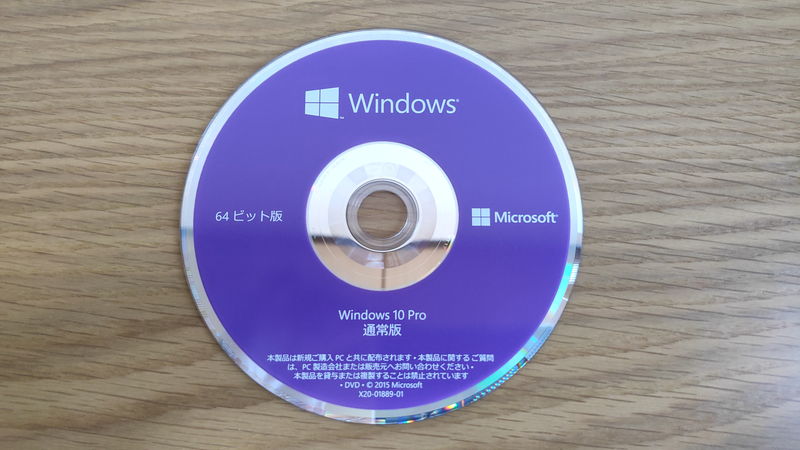
Windows10のインストールディスクを作成することは、クリーンインストールやシステムの修復を行う際に非常に役立ちます。この記事では、USBメモリまたはDVDを使用してWindows10のインストールディスクを作成する方法について詳しく説明します。インストールディスクの作成には、Microsoftの公式サイトからダウンロードできるインストールメディア作成ツールが必要です。8GB以上のUSBメモリまたはDVDを用意し、安定したインターネット接続環境で作業を進めることが重要です。作成したインストールディスクは、BIOS設定でブート順序を変更することで、Windows10のインストールに使用できます。
イントロダクション
Windows10のインストールディスクを作成することは、新しいパソコンへのOSインストールや、既存のパソコンの修復を行う際に非常に役立ちます。インストールディスクを作成するには、8GB以上のUSBメモリまたはDVDと、Microsoftの公式サイトからダウンロードできるインストールメディア作成ツールが必要です。このツールを使用することで、簡単にWindows10のインストールディスクを作成できます。作成方法は比較的シンプルで、ツールをダウンロードして実行し、指示に従って進めるだけで作成できます。インターネット接続環境も必要なので、あらかじめ準備しておく必要があります。インストールディスクの作成にあたっては、USBメモリまたはDVDの容量に十分注意し、事前に重要なデータのバックアップを取ることが重要です。
必要なもの:USBメモリまたはDVDとインストールメディア作成ツール
Windows10のインストールディスクを作成するには、8GB以上のUSBメモリまたはDVDが必要です。また、Microsoftの公式サイトからダウンロードできるインストールメディア作成ツールも必要です。このツールを使用することで、簡単にインストールディスクを作成できます。USBメモリまたはDVDを使用する場合は、事前に重要なデータのバックアップを取ることが重要です。インストールディスクの作成には、十分な空き容量と安定したインターネット接続が必要です。データのバックアップが完了したら、インストールメディア作成ツールをダウンロードして実行し、指示に従って進めるだけで作成できます。
Windows10インストールメディア作成ツールのダウンロードと実行
Windows10のインストールディスクを作成するには、まずMicrosoftの公式サイトからインストールメディア作成ツールをダウンロードする必要があります。このツールは、Windows10のインストールに必要なファイルをダウンロードし、USBメモリまたはDVDに書き込むために使用されます。ダウンロードしたツールを実行すると、Windows10のインストールメディアを作成するためのウィザードが起動します。ウィザードに従って進めると、必要なファイルが自動的にダウンロードされ、選択したUSBメモリまたはDVDに書き込まれます。重要なのは、選択したUSBメモリまたはDVDに十分な空き容量があることを確認することです。8GB以上の容量が必要です。また、事前に重要なデータのバックアップを取ることが大切です。ツールはインターネット接続を使用して必要なファイルをダウンロードするため、安定したインターネット接続も必要です。ツールがファイルをダウンロードして書き込みを開始すると、しばらく時間がかかります。ダウンロードと書き込みが完了すると、Windows10のインストールディスクの作成は完了です。
インストールディスクの作成手順:USBメモリまたはDVDの選択と作成
Windows10のインストールディスクを作成するには、8GB以上のUSBメモリまたはDVDを用意する必要があります。Microsoftの公式サイトからインストールメディア作成ツールをダウンロードして実行し、指示に従って進めていきます。ツールが起動したら、言語やエディションなどの選択を行い、インストールディスクを作成するメディアを選択します。USBメモリまたはDVDが認識されていることを確認し、次に進むと、インストールディスクの作成が開始されます。作成プロセスは比較的シンプルで、ツールが自動的に必要なファイルをダウンロードして、インストールディスクを作成します。ただし、インターネット接続が必要であり、十分な空き容量を確保しておくことが重要です。また、USBメモリまたはDVDに重要なデータが保存されている場合は、事前にバックアップを取っておく必要があります。
作成時の注意点:データのバックアップとインターネット接続
Windows10のインストールディスクを作成する際には、USBメモリまたはDVDのどちらかを使用しますが、どちらを選択するにしても、十分な容量を確保する必要があります。具体的には、8GB以上の空き容量が必要です。事前に、選択したメディアに重要なデータが保存されていないことを確認するか、必要なバックアップを取っておくことが大切です。また、インストールメディア作成ツールをMicrosoftの公式サイトからダウンロードするために、安定したインターネット接続環境が必要です。さらに、作成したインストールディスクを使用してWindows10をインストールする際には、パソコンのBIOS設定でブート順序を変更する必要があります。
作成したインストールディスクを使用したWindows10のインストール方法
作成したWindows10インストールディスクを使用してWindows10をインストールするには、まずパソコンのBIOS設定でブート順序を変更する必要があります。パソコンを再起動し、BIOS設定画面が表示されたら、USBメモリまたはDVDを優先的に起動するよう設定します。これにより、パソコンはインストールディスクから起動するようになります。インストールディスクから起動すると、Windows10インストールウィザードが表示され、言語やキーボードのレイアウトなどの初期設定を行った後、インストールプロセスが開始されます。インストールプロセスでは、Windows10のライセンス認証やインストール先の選択などを行う必要があります。
トラブルシューティング:インストールディスク作成に失敗した場合の対処法
Windows10のインストールディスク作成に失敗した場合、まずUSBメモリの容量を確認する必要があります。8GB以上の空き容量が必要です。また、インターネット接続が不安定な場合も作成に失敗する原因となります。安定した接続環境で再度作成を試みてください。それでも失敗する場合は、別のUSBメモリやDVDを試してみることをお勧めします。さらに、作成ツールの再ダウンロードや、パソコンの再起動も有効な対処法となることがあります。これらの方法で問題が解決しない場合は、エラーメッセージの内容を確認し、必要に応じてMicrosoftのサポートに問い合わせることを検討してください。
まとめ
Windows10のインストールディスクを作成するには、8GB以上のUSBメモリまたはDVDが必要です。また、Microsoftの公式サイトからインストールメディア作成ツールをダウンロードする必要があります。作成方法は比較的シンプルで、ツールをダウンロードして実行し、指示に従って進めるだけで作成できます。ただし、USBメモリまたはDVDは十分な容量が必要で、事前に重要なデータのバックアップを取ることが重要です。また、インターネット接続環境も必要です。作成したインストールディスクを使用してWindows10をインストールするには、パソコンのBIOS設定でブート順序を変更する必要があります。
よくある質問
Windows10インストールディスクを作成する際に必要なものは何ですか?
Windows10インストールディスクを作成するには、8GB以上の空のUSBメモリ または DVD と、Windows10のISOファイルをダウンロードするための安定したインターネット接続が必要です。また、Windows10のプロダクトキーも必要になります。インストールディスクを作成する前に、これらの必要なものを準備しておくことが大切です。さらに、USBメモリを使用する場合は、保存されているデータが消去されるため、事前に重要なデータをバックアップしておく必要があります。
Windows10のISOファイルをダウンロードする方法は?
Windows10のISOファイルをダウンロードするには、Microsoftの公式ウェブサイトにアクセスし、Media Creation Tool をダウンロードして実行します。このツールを使用すると、Windows10のISOファイルを簡単にダウンロードできます。ダウンロードの際には、Windows10のエディション と 言語 を選択する必要があります。また、ISOファイルをダウンロードする際には、安定したインターネット接続 が必要です。
USBメモリを使用してインストールディスクを作成する場合の注意点は?
USBメモリを使用してWindows10のインストールディスクを作成する場合、USBメモリの容量が8GB以上 であることを確認する必要があります。また、USBメモリ内のデータはすべて消去されるため、事前に重要なデータをバックアップ しておく必要があります。さらに、インストールディスクを作成する際には、正しいブート順序 に設定する必要があります。
作成したインストールディスクを使用してWindows10をインストールする方法は?
作成したインストールディスクを使用してWindows10をインストールするには、まずBIOSまたはUEFIの設定 で、インストールディスク(USBメモリまたはDVD)を最初のブートデバイス として設定する必要があります。次に、インストールディスクを挿入し、コンピュータを再起動します。すると、Windows10のインストール画面が表示され、インストールプロセス が開始されます。画面の指示に従って、プロダクトキー の入力や、インストール先の選択などを行います。
Deja una respuesta
Lo siento, debes estar conectado para publicar un comentario.
関連ブログ記事