Windows10「Access Violation at Address」エラーの原因と5つの対策

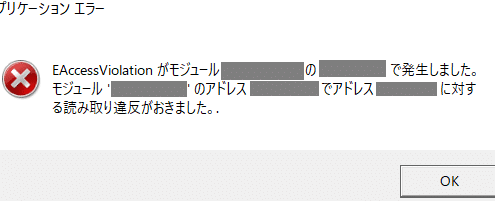
Windows10で発生する「Access Violation at Address」エラーは、プログラムが不正なメモリアドレスにアクセスしようとした際に発生するエラーです。このエラーは、システムの不安定さやデータ損失の原因となります。この記事では、このエラーの主な原因と対策について説明します。
このエラーの原因としては、メモリ破損やドライバ不具合、ソフトウェアのバグ、ハードウェアの問題などが挙げられます。これらの問題は、Windows10のシステムファイルやアプリケーションのメモリアクセスに影響を及ぼし、エラーを引き起こします。エラーの原因を特定し、適切な対策を実施することで、エラーの再発を防ぐことができます。
イントロダクション
Windows10で発生する「Access Violation at Address」エラーは、プログラムが不正なメモリアドレスにアクセスしようとした際に発生する深刻な問題です。このエラーは、システムの不安定さやデータ損失の原因となります。主に、メモリの破損、ドライバの不具合、ソフトウェアのバグ、ハードウェアの問題などが原因で発生します。
エラーが発生すると、システムがフリーズしたり、アプリケーションがクラッシュすることがあります。したがって、このエラーの原因を特定し、適切な対策を講じることが重要です。まず、エラーメッセージの内容を記録し、どのアプリケーションでエラーが発生したかを特定する必要があります。次に、デバイスマネージャーを開き、該当するデバイスドライバーを最新バージョンに更新することで、エラーの原因となっている可能性のあるドライバの不具合を解消できる場合があります。
「Access Violation at Address」エラーの主な原因
Windows10で発生する「Access Violation at Address」エラーは、システムの不安定さやデータ損失の原因となります。このエラーの主な原因としては、メモリの破損やドライバの不具合が挙げられます。具体的には、プログラムが不正なメモリアドレスにアクセスしようとした際に発生します。また、ソフトウェアのバグやハードウェアの問題もこのエラーの原因となることがあります。システムにインストールされているドライバやソフトウェアが互いに干渉し、エラーを引き起こすこともあります。さらに、ハードウェアの故障やメモリの不良もエラーの原因となる可能性があります。
エラーの特定と対処法
「Access Violation at Address」エラーは、Windows10で発生する一般的なエラーの一つです。このエラーは、メモリアドレスへの不正アクセスが原因で発生します。エラーメッセージには、具体的なアドレスとエラーの詳細が記載されており、これらの情報はエラーの特定に役立ちます。エラーの内容を正確に記録することで、どのアプリケーションまたはドライバがエラーの原因となっているかを特定できます。
エラーの原因を特定するには、まずエラーメッセージの内容を分析します。エラーメッセージには、エラーの発生したメモリアドレスや、エラーのタイプが記載されています。これらの情報を基に、デバイスドライバやシステムファイルに問題がないかを調べます。具体的には、デバイスマネージャーを開いてドライバの更新を行い、最新の状態に保つことが有効です。また、システムファイルチェッカー(SFC)ツールを使用して、システムファイルの整合性を確認することも重要です。
ドライバの更新方法
Windows10で発生する「Access Violation at Address」エラーを解決するには、まずドライバの更新を行うことが有効です。デバイスマネージャーを開き、該当するデバイスのドライバを最新バージョンに更新することで、エラーの原因となるドライバの不具合を解消できます。デバイスマネージャーを開くには、スタートボタンを右クリックし、メニューから「デバイスマネージャー」を選択します。次に、更新したいデバイスを右クリックし、「ドライバーの更新」を選択して、指示に従って更新を進めます。これにより、システムの安定性が向上し、エラーの再発を防ぐことができます。
メモリ診断とシステムファイルの修復
Windows10で発生する「Access Violation at Address」エラーは、メモリ破損やドライバ不具合が原因であることが多いです。このようなエラーを解決するには、まずシステムのメモリ診断を実施する必要があります。Windowsには標準でメモリ診断ツールが搭載されており、これを使用することでRAMの異常を検出できます。
メモリ診断ツールを使用するには、まずWindowsの検索バーに「Windowsメモリ診断」と入力し、表示されたツールを起動します。その後、指示に従ってPCを再起動し、診断を実行します。診断結果に問題があれば、RAMの交換や修理が必要になる場合があります。また、システムファイルの破損もエラーの原因となることがあります。このような場合は、システムファイルチェッカー(SFC)ツールを使用してシステムファイルの整合性を確認し、必要に応じてDISMツールを使用してWindowsイメージを修復する必要があります。SFCツールの使用方法は、コマンドプロンプトを管理者権限で起動し、「sfc /scannow」と入力するだけです。
まとめ
Windows10で発生する「Access Violation at Address」エラーは、プログラムが不正なメモリアドレスにアクセスしようとした際に発生するエラーです。このエラーは、システムの不安定さやデータ損失の原因となります。主な原因として、メモリの破損やドライバの不具合、ソフトウェアのバグ、ハードウェアの問題が挙げられます。これらの要因により、システムが正常に動作しなくなることがあります。
このエラーを解決するには、まずエラーメッセージの内容を記録し、どのアプリケーションでエラーが発生したかを特定する必要があります。次に、デバイスマネージャを使用してドライバを更新し、メモリ診断ツールを使用してメモリの破損を確認します。また、問題のあるソフトウェアを再インストールまたは更新することも有効です。さらに、システムファイルチェッカー(SFC)ツールやDISMツールを使用してシステムファイルの整合性を確認し、必要に応じてWindowsイメージを修復します。これらの対策を実施することで、「Access Violation at Address」エラーの再発を防ぐことができます。
よくある質問
「Access Violation at Address」エラーはなぜ発生するのか?
「Access Violation at Address」エラーは、メモリアクセス違反が原因で発生するエラーです。このエラーは、プログラムが不正なメモリアドレスにアクセスしようとしたときに発生します。多くの場合、このエラーはソフトウェアのバグや互換性の問題、システムファイルの破損などが原因です。また、ハードウェアの問題やドライバーの不具合もこのエラーの原因となることがあります。Windows 10でこのエラーが発生した場合、まずはエラーの詳細を確認し、エラーの原因となっているプログラムやドライバーを特定する必要があります。
「Access Violation at Address」エラーの対策にはどのようなものがあるか?
「Access Violation at Address」エラーの対策としては、まず問題のプログラムやドライバーを更新することが挙げられます。また、システムファイルチェッカーを使用してシステムファイルの破損を修復することも有効です。さらに、メモリの検査を行い、ハードウェアの問題がないかを確認することも重要です。また、不要なプログラムやサービスを無効化することもエラーの解消につながることがあります。これらの対策を実施することで、多くの場合エラーを解消することができます。
「Access Violation at Address」エラーが発生した場合、どのような手順で対処するべきか?
「Access Violation at Address」エラーが発生した場合、まずはエラーメッセージの詳細を確認し、エラーの原因となっているプログラムやドライバーを特定します。次に、イベントビューアーを確認し、エラーの詳細情報を収集します。その後、システムの復元やドライバーの更新、システムファイルの修復などの対策を実施します。また、クリーンブートを実行し、不要なプログラムやサービスを無効化することも有効です。これらの手順を実施することで、エラーの原因を特定し、対処することができます。
「Access Violation at Address」エラーを防ぐためにはどのような予防策があるか?
「Access Violation at Address」エラーを防ぐためには、定期的なシステムのメンテナンスを実施することが重要です。具体的には、Windows Updateを実施し、システムを最新の状態に保つことが挙げられます。また、ウイルス対策ソフトウェアを使用してマルウェアの感染を防ぐことも有効です。さらに、ドライバーを最新の状態に保つことも重要です。また、システムのバックアップを定期的に実施することで、エラーの発生時に迅速に復旧することができます。これらの予防策を実施することで、エラーの発生を防ぐことができます。
Deja una respuesta
Lo siento, debes estar conectado para publicar un comentario.
関連ブログ記事