Windows10をUSBメモリにインストールする方法と注意点ガイド

この記事では、Windows10をUSBメモリにインストールする手順と注意点について説明します。Windows10をUSBメモリにインストールすることで、どこでも自分のWindows環境を持ち運ぶことが可能になります。しかし、このプロセスにはいくつかの重要なステップと注意点があります。まず、8GB以上のUSBメモリが必要であり、高速なUSBメモリが推奨されます。インストールメディア作成には、Windows Media Creation ToolやRufusなどのツールを使用します。インストールプロセスでは、BIOS設定でブート順序をUSBメモリに変更する必要があります。
イントロダクション
Windows10をUSBメモリにインストールすることは、ポータブルOSを実現するための有効な手段です。これにより、ユーザーは任意のコンピュータで自分のWindows環境を使用できます。ただし、このプロセスにはいくつかの重要な注意点があります。まず、十分な容量を持つUSBメモリを用意する必要があります。一般的には、8GB以上の容量が推奨されています。また、高速なUSBメモリを使用することで、インストールおよび実行時のパフォーマンスを向上させることができます。インストールメディアの作成には、Microsoftが提供するWindows Media Creation Toolや、サードパーティ製のツールであるRufusを使用することができます。これらのツールを使用することで、簡単にインストールメディアを作成できます。
必要なUSBメモリの条件
Windows10をUSBメモリにインストールするには、8GB以上の容量を持つUSBメモリが必要です。さらに、USB 3.0以上の高速なインターフェースを備えたUSBメモリを使用することが推奨されています。これは、インストールプロセスが大量のデータを転送するため、高速なデータ転送が求められるためです。また、使用するUSBメモリは空の状態である必要があります。インストールプロセス中にUSBメモリ内のデータはすべて削除されるため、あらかじめ重要なデータはバックアップしておく必要があります。適切なUSBメモリを選択することで、スムーズなインストールが可能になります。互換性も重要です。USBメモリが対象のコンピューターで認識されることを確認してください。
インストールメディアの作成方法
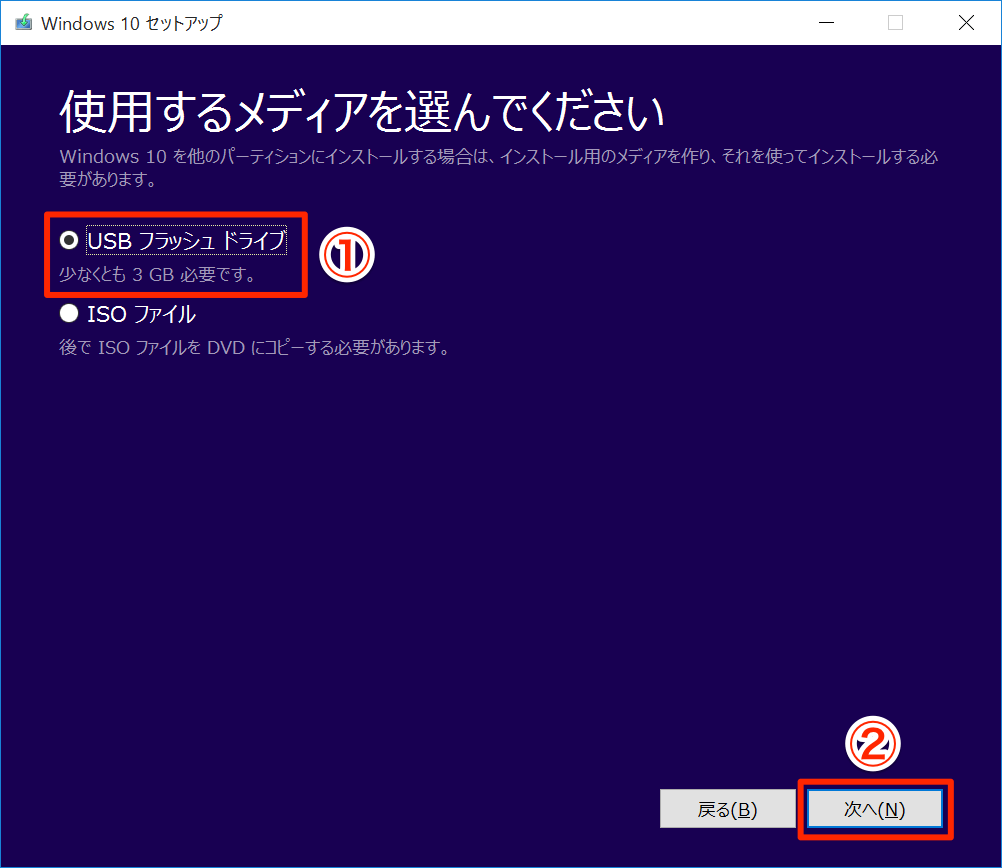
Windows10をUSBメモリにインストールするには、まずインストールメディアを作成する必要があります。このプロセスには、Microsoftの公式ツールであるWindows Media Creation Toolを使用することができます。このツールを使用すると、簡単にWindows10のインストールメディアを作成できます。別の方法として、Rufusというフリーソフトウェアを使用することもできます。Rufusは、インストール不要のポータブルアプリケーションであり、公式ウェブサイトからダウンロードして使用することができます。
インストールメディアを作成するには、8GB以上のUSBメモリが必要です。さらに、高速なUSBメモリを使用することを推奨します。USBメモリをパソコンに挿入し、Windows Media Creation ToolまたはRufusを実行します。これらのツールは、Windows10のISOファイルをダウンロードし、USBメモリに書き込むことができます。書き込みプロセスが完了すると、Windows10のインストールメディアが完成します。
インストールメディアを作成する際には、データの消去に注意する必要があります。Windows Media Creation ToolまたはRufusは、USBメモリのデータを消去して、インストールメディアを作成します。したがって、USBメモリに重要なデータが保存されている場合は、あらかじめバックアップを取る必要があります。
BIOS設定の変更方法
Windows10をUSBメモリにインストールするには、まずコンピュータのBIOS設定を変更して、USBメモリから起動できるようにする必要があります。BIOS設定の変更方法はコンピュータのメーカーやモデルによって異なりますが、一般的には、コンピュータを再起動し、特定のキー(例:F2、F12、DELなど)を押してBIOS設定画面に入ります。
BIOS設定画面に入ったら、ブート順序を変更して、USBメモリを第一ブートデバイスとして設定します。これにより、コンピュータはUSBメモリから起動するようになります。ただし、BIOS設定の変更は慎重に行う必要があります。誤った設定を行うと、コンピュータが正常に起動しなくなる可能性があります。
UEFIモードとLegacyモードのどちらを使用するかを選択する必要がある場合もあります。Windows10をインストールするには、UEFIモードを使用することをお勧めします。UEFIモードは、従来のBIOSよりも高度な機能を提供し、セキュリティを向上させることができます。BIOS設定の変更が完了したら、設定を保存して終了します。すると、コンピュータはUSBメモリから起動するようになります。
インストールの手順
Windows10をUSBメモリにインストールするには、まず8GB以上のUSBメモリを用意する必要があります。容量が大きいだけでなく、高速なUSBメモリの使用が推奨されています。次に、Windows Media Creation ToolやRufusなどのツールを使用してインストールメディアを作成します。これらのツールを使用することで、簡単にブート可能なUSBメモリを作成できます。
インストールメディアの作成が完了したら、コンピュータのBIOS設定でブート順序を変更する必要があります。具体的には、USBメモリを優先的にブートするように設定を変更します。これにより、コンピュータがUSBメモリから起動するようになります。
Windows10のインストールには、クリーンインストールと既存システムからのアップグレードの2種類の方法があります。クリーンインストールを選択した場合、既存のデータはすべて削除されるため、事前にバックアップを取る必要があります。一方、アップグレードの場合は、既存のデータやアプリケーションは保持されますが、互換性の問題が発生する可能性があります。
インストールの途中でエラーが発生する可能性があるため、安定した電源供給を確保することが重要です。また、インストール後にデバイスマネージャでハードウェアの確認を行い、Windows Updateを実行して最新の状態にする必要があります。さらに、セキュリティ対策も重要であり、ウイルス対策ソフトウェアの導入などを行います。
インストール時の注意点
Windows10をUSBメモリにインストールする際には、十分な容量と高速なデータ転送が可能なUSBメモリを用意する必要があります。少なくとも8GB以上の容量が必要であり、USB3.0対応のメモリが推奨されます。インストールメディアの作成には、Microsoftが提供するWindows Media Creation Toolや、サードパーティ製のツールであるRufusを使用することができます。これらのツールを使用することで、簡単にインストールメディアを作成することができます。
インストールを開始する前に、コンピュータのBIOS設定を変更して、USBメモリからブートできるようにする必要があります。BIOS設定の変更方法はコンピュータによって異なるため、事前にマニュアルを確認する必要があります。インストール時には、クリーンインストールと既存システムからのアップグレードの2種類の方法を選択することができます。クリーンインストールの場合、既存のデータはすべて削除されるため、事前にバックアップを取ることが重要です。
インストール後の設定と確認事項
Windows10をUSBメモリにインストールした後、まずはデバイスマネージャを開いて、ハードウェアが正しく認識されているかを確認する必要があります。デバイスマネージャで不明なデバイスやエラー表示がないかチェックし、必要に応じてドライバの更新を行います。また、Windows Updateを実行して、最新のセキュリティパッチや機能更新を適用することも重要です。
さらに、セキュリティ対策も強化する必要があります。インストール直後のWindows10は、デフォルトの設定ではセキュリティソフトウェアが十分ではない可能性があるため、ウイルス対策ソフトウェアのインストールを検討してください。また、ファイアウォールの設定も確認し、不審なアクセスをブロックするように設定します。これらの設定を行うことで、Windows10をより安全に使用することができます。
インストール後の初期設定では、ユーザーアカウントの設定やネットワーク設定も行います。ユーザーアカウントは、セキュリティの観点から管理者権限を必要最小限に抑えるように設定します。また、ネットワーク設定では、Wi-Fiや有線接続の設定を行い、必要に応じてプロキシサーバーの設定も行います。これらの設定を適切に行うことで、Windows10を快適に使用することができます。
まとめ
Windows10をUSBメモリにインストールするには、まず8GB以上の空き容量があるUSBメモリを用意する必要があります。さらに、高速なUSBメモリを使用することが推奨されています。インストールメディアを作成するには、Windows Media Creation ToolやRufusなどのツールを使用します。これらのツールを使用することで、簡単にWindows10のインストールメディアを作成できます。
インストールメディアを作成した後、コンピュータのBIOS設定でブート順序を変更する必要があります。具体的には、USBメモリからブートするように設定を変更します。これにより、コンピュータはUSBメモリからWindows10のインストールを開始できます。
Windows10のインストールには、クリーンインストールと既存システムからのアップグレードの2種類の方法があります。クリーンインストールでは、既存のデータがすべて消去されるため、事前に重要なデータをバックアップしておく必要があります。一方、既存システムからのアップグレードでは、既存のデータや設定を保持したままWindows10にアップグレードできます。
よくある質問
Windows10をUSBメモリにインストールするメリットは何ですか?
Windows10をUSBメモリにインストールすることで、ポータブルなWindows環境を構築できます。これにより、任意のコンピュータで同じWindows環境を利用できるようになります。また、ハードディスクにインストールする必要がないため、データの持ち運びが容易になります。さらに、USBメモリから直接起動できるため、コンピュータのハードディスクに影響を与えることなく、Windowsを起動できます。
Windows10をUSBメモリにインストールするには、どのような準備が必要ですか?
Windows10をUSBメモリにインストールするには、十分な容量のUSBメモリを用意する必要があります。一般的には、少なくとも16GBの空き容量が必要です。また、Windows10のISOファイルをダウンロードする必要があります。これは、Microsoftの公式Webサイトから入手できます。さらに、Rufusなどのツールを使用して、USBメモリをブート可能な状態にする必要があります。
Windows10をUSBメモリにインストールする際に注意すべき点は何ですか?
Windows10をUSBメモリにインストールする際には、データの消去に注意する必要があります。インストールプロセスでは、USBメモリ内のデータが完全に消去されるため、重要なデータは事前にバックアップしておく必要があります。また、セキュアブートやUEFI設定を変更する必要がある場合があります。これらの設定は、コンピュータのマザーボードの種類によって異なるため、事前に確認しておく必要があります。
Windows10をUSBメモリから起動するにはどうすればよいですか?
Windows10をUSBメモリから起動するには、BIOSまたはUEFIの設定を変更する必要があります。コンピュータの起動時に、F2、F12、またはDELキーを押して、BIOSまたはUEFIの設定画面にアクセスします。ここで、USBメモリを優先起動デバイスとして設定します。その後、変更を保存して再起動すると、USBメモリからWindows10が起動します。
Deja una respuesta
Lo siento, debes estar conectado para publicar un comentario.
関連ブログ記事