Windows10ゴミ箱の使い方と設定:場所の確認と容量の管理方法

Windows10を使用していると、ファイルを削除した際にゴミ箱に移動されることを経験したことがあるでしょう。この記事では、Windows10のゴミ箱に関する基本的な使い方や設定方法について解説します。具体的には、ゴミ箱の場所の確認や容量の管理方法について詳しく見ていきます。ゴミ箱の使い方を理解することで、ファイルの削除や復元をより効率的に行うことができます。まず、ゴミ箱の基本的な機能と使い方について説明します。
イントロダクション
Windows10のゴミ箱は、ファイルを削除したときに一時的に保存しておくための特別なフォルダーです。ゴミ箱は通常、デスクトップ上に表示されており、削除されたファイルはここに移動されます。ただし、ゴミ箱が表示されていない場合は、タスクバーの検索ボックスで「ゴミ箱」と入力して検索するか、エクスプローラーの「このPC」からアクセスできます。ゴミ箱のアイコンは、ドラッグ&ドロップでデスクトップ上の任意の場所に移動できますが、ゴミ箱自体の場所を変更することはできません。ゴミ箱の容量には制限があり、制限を超えると古いファイルから自動的に削除されるため、定期的にゴミ箱を空にする必要があります。ゴミ箱を空にすると、ファイルは完全に削除され、通常の方法では復元できないため、注意が必要です。
ゴミ箱の基本的な使い方
Windows10のゴミ箱は、削除されたファイルを一時的に保存する場所です。ファイルを削除すると、通常はゴミ箱に移動されます。ゴミ箱がデスクトップ上に表示されていない場合は、タスクバーの検索ボックスで「ゴミ箱」と入力して検索するか、エクスプローラーの「このPC」からアクセスできます。ゴミ箱のアイコンはドラッグ&ドロップでデスクトップ上の任意の場所に移動できますが、ゴミ箱自体の保存場所を変更することはできません。
ゴミ箱には容量制限があり、この制限を超えると古いファイルから自動的に削除されます。この容量制限は、ゴミ箱のプロパティから確認および変更できます。ゴミ箱を空にすると、ファイルは完全に削除され、通常の方法では復元できません。したがって、ゴミ箱を空にする際には、必要なファイルが含まれていないことを確認する必要があります。
ゴミ箱の場所とアクセス方法
Windows10のゴミ箱は通常、デスクトップ上に表示されており、削除されたファイルはゴミ箱に移動されます。ゴミ箱がデスクトップ上に表示されていない場合は、タスクバーの検索ボックスに「ゴミ箱」と入力して検索することができます。また、エクスプローラーを開き、「このPC」を選択することでアクセスすることもできます。ゴミ箱のアイコンはドラッグ&ドロップでデスクトップ上の任意の場所に移動できますが、ゴミ箱自体の保存場所 は変更できません。ゴミ箱は実際にはシステムフォルダとして存在しており、その場所は通常 C:$Recycle.Bin です。
ゴミ箱のアイコンの移動と設定
Windows10のゴミ箱は、通常デスクトップ上に表示されますが、アイコンの位置を変更することができます。ゴミ箱のアイコンをドラッグ&ドロップでデスクトップ上の任意の場所に移動することができますが、ゴミ箱自体の場所を変更することはできません。ゴミ箱はシステムによって管理されており、その実際の場所は C:$Recycle.Bin フォルダーです。
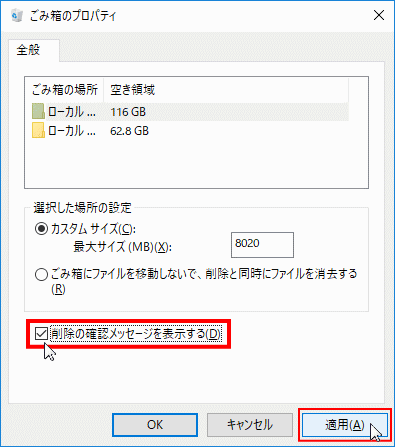
ゴミ箱の設定を変更するには、ゴミ箱のアイコンを右クリックして「ゴミ箱のプロパティ」を選択します。ここで、ゴミ箱の容量を設定することができます。また、ファイルをゴミ箱に移動せずに完全に削除する設定も可能です。さらに、ゴミ箱のアイコンを非表示にすることもできます。ただし、ゴミ箱を完全に削除することはできません。
ゴミ箱の容量とファイルの管理
Windows10のゴミ箱には容量の制限があり、この制限はユーザーが個別に設定することができます。ゴミ箱の容量が満杯になると、古いファイルから自動的に削除される仕組みになっています。したがって、大切なファイルを誤って削除してしまった場合に備えて、一定期間ファイルを保持することができます。ゴミ箱の容量を変更するには、ゴミ箱を右クリックしてプロパティを開き、そこで最大サイズを設定することができます。
ゴミ箱を空にする際には、ファイルは完全に削除され、通常の方法では復元できないことに注意する必要があります。ただし、Windows10にはファイル履歴やバックアップなどの機能があり、これらを利用することで、削除したファイルを復元できる可能性があります。したがって、重要なファイルを扱う際には、これらの機能を有効にしておくことをお勧めします。ゴミ箱の管理を適切に行うことで、データの損失を防ぐことができます。
ゴミ箱の空とファイルの完全削除
ゴミ箱を空にすると、そこに保存されていたファイルは完全に削除されます。削除されたファイルは通常の方法では復元できませんが、専門のソフトウェアを使用すれば復元できる可能性があります。ファイルを完全に削除するには、ゴミ箱を空にするだけでなく、ファイル シュレッダーなどの専用ツールを使用する必要があります。
ゴミ箱を空にするには、ゴミ箱のアイコンを右クリックし、「ゴミ箱を空にする」を選択します。この操作は簡単に実行できますが、重要なファイルを誤って削除しないように注意する必要があります。ファイルを削除する前に、バックアップを取ることをお勧めします。
また、Windows10には「完全に削除」する機能もあります。ファイルを右クリックし、「削除」を選択した後にShiftキーを押しながら削除すると、ゴミ箱を経由せずに完全に削除できます。この方法を使用すると、ファイルは直接削除され、復元がより困難になります。
まとめ
Windows10のゴミ箱は、削除されたファイルを一時的に保存するフォルダです。ゴミ箱は通常デスクトップ上に表示され、削除されたファイルはここに移動されます。もしゴミ箱がデスクトップ上に表示されていない場合は、タスクバーの検索ボックスで「ゴミ箱」と入力して検索するか、エクスプローラーの「このPC」からアクセスすることができます。
ゴミ箱のアイコンはドラッグ&ドロップでデスクトップ上の任意の場所に移動できますが、ゴミ箱自体の保存場所を変更することはできません。ゴミ箱はシステムによって管理されており、その容量には制限があります。この制限を超えると、古いファイルから順に自動的に削除されます。
ゴミ箱を空にすると、そこに保存されていたファイルは完全に削除され、通常の方法では復元できなくなります。したがって、ゴミ箱を空にする前には、必要なファイルが含まれていないことを十分に確認する必要があります。ゴミ箱の容量や設定を確認することで、ディスクの容量を効率的に管理できます。
よくある質問
Windows10のゴミ箱の場所はどこですか?
Windows10のゴミ箱は、通常、デスクトップに表示されています。もし表示されていない場合は、デスクトップの表示/非表示の設定を確認してみてください。デスクトップ上で右クリックし、「個人用設定」を選択、次に「テーマ」をクリックし、「デスクトップアイコンの設定」を選択します。そこで「ゴミ箱」にチェックを入れればデスクトップにゴミ箱が表示されるようになります。ゴミ箱のショートカットはデフォルトでCドライブにあり、そのパスはC:$Recycle.Binとなっています。ただし、これは隠しフォルダなので、エクスプローラーの隠しファイルを表示する設定にする必要があります。
ゴミ箱の容量はどのように管理するのですか?
ゴミ箱の容量は、Windows10の設定で簡単に管理できます。まず、ゴミ箱の上で右クリックし、「プロパティ」を選択します。すると、ゴミ箱のプロパティウィンドウが開き、そこで最大サイズを設定できます。このサイズを超えたファイルは、ゴミ箱に保管されずに完全に削除されます。また、ゴミ箱を空にすることで、不要なファイルを完全に削除し、ディスク容量を解放できます。定期的にゴミ箱をチェックし、不要なファイルを削除することで、ストレージの容量を効率的に管理できます。
ゴミ箱からファイルを復元する方法は?
ゴミ箱からファイルを復元するには、まずゴミ箱を開きます。復元したいファイルを選択し、右クリックして「復元」をクリックします。すると、ファイルは元の場所に戻ります。また、ファイルをドラッグアンドドロップしてデスクトップやフォルダに戻すこともできます。もし誤ってファイルを完全に削除してしまった場合は、ファイル履歴やバックアップから復元できる可能性がありますので、そちらもチェックしてみてください。
ゴミ箱を空にする方法とその影響は?
ゴミ箱を空にするには、ゴミ箱の上で右クリックし、「ゴミ箱を空にする」を選択します。これにより、ゴミ箱内のすべてのファイルが完全に削除され、ディスク容量が解放されます。ゴミ箱を空にすると、削除したファイルは戻せなくなるので、必要なファイルが入っていないか事前に確認することが大切です。また、定期的にゴミ箱を空にすることで、ストレージの効率的な管理が可能になります。
Deja una respuesta
Lo siento, debes estar conectado para publicar un comentario.
関連ブログ記事