Windows 復元ポイントの作成方法と使い方|システム復元の手順と注意点

Windows 復元ポイントとは
Windows 復元ポイントは、システムの状態を特定の時点で保存する機能で、問題発生時に以前の正常な状態に戻すことができる。システム復元を行うことで、Windows の不具合やエラーに対処することが可能になる。本記事では、復元ポイントの作成方法や使い方、およびシステム復元の注意点について詳しく解説する。
イントロダクション
Windows 復元ポイントは、システムの状態を特定の時点で保存する機能で、問題発生時に以前の正常な状態に戻すことができる。システム復元の重要なツールであり、ユーザーが安心してシステムを利用できるようにする。復元ポイントを作成しておくことで、システムの不具合やクラッシュが発生した場合に、簡単に以前の正常な状態に戻すことができる。
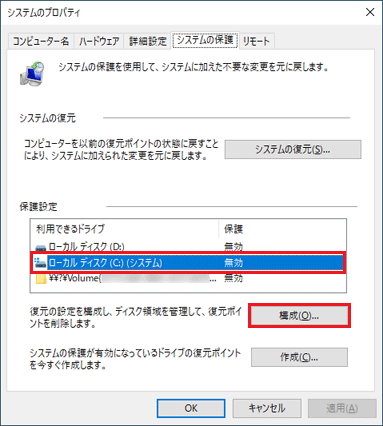
復元ポイントの作成は簡単で、コントロールパネルからシステムとセキュリティ > システム > システムの保護を選択し、構成をクリックしてシステム保護を有効にする。ここで作成ボタンをクリックして復元ポイントに名前を付けて作成する。このようにして作成された復元ポイントは、システムドライブ(通常はCドライブ)のSystem Volume Informationフォルダに保存される。
復元ポイントを使用する際は、コントロールパネルからシステムとセキュリティ > システム > システムの保護を選択し、システムの復元ボタンをクリックする。復元したいポイントを選択して次へをクリックし、完了をクリックすることで、システムが選択した復元ポイントの状態に戻る。ただし、復元ポイントの保存容量には制限があり、デフォルトではシステムドライブの最大3~5%が復元ポイント用に確保されるため、定期的な管理が必要である。
復元ポイントの作成方法
Windows 復元ポイントを作成するには、まずシステム保護を有効にする必要があります。コントロールパネルからシステムとセキュリティ > システム を選択し、システムの保護 をクリックします。ここで、保護設定の構成をクリックして、システム保護を有効にする を選択します。次に、作成 ボタンをクリックして復元ポイントに名前を付けて作成します。復元ポイントの名前は任意ですが、後で識別しやすいように、作成日時や変更内容などを記載するのが良いでしょう。
復元ポイントの作成が完了すると、システムの状態が保存され、問題発生時に以前の正常な状態に戻すことができます。システム保護 の設定では、復元ポイントに割り当てるディスクスペースのサイズも設定できます。デフォルトでは、システムドライブの最大3~5%が復元ポイント用に確保されますが、必要に応じてこのサイズを変更することができます。復元ポイントの保存場所は、システムドライブのSystem Volume Information フォルダです。
システムの復元手順
Windowsのシステム復元は、復元ポイントを使用してシステムを以前の正常な状態に戻す機能です。復元ポイントは、システムの状態を特定の時点で保存するもので、問題発生時にこれを利用してシステムを復元します。復元ポイントを作成するには、まずコントロールパネルからシステムとセキュリティ > システム > システムの保護を選択し、システム保護を有効にする必要があります。
次に、構成をクリックしてシステム保護の設定を行い、作成ボタンをクリックして復元ポイントに名前を付けて作成します。システムの復元を行う場合は、同じくシステムの保護画面からシステムの復元ボタンをクリックし、復元したい復元ポイントを選択して次へをクリックします。最後に、完了をクリックしてシステムの復元を実行します。システムの復元中は、パソコンが再起動する場合がありますので、注意が必要です。
システムの復元は、システムドライブ(通常はCドライブ)のSystem Volume Informationフォルダに保存された復元ポイントを使用して行われます。復元ポイントの保存容量は、ディスクスペースの割り当てによって決まります。デフォルトでは、システムドライブの最大3~5%が復元ポイント用に確保されます。したがって、ストレージ容量を消費するため、定期的に古い復元ポイントを削除する必要があります。
復元ポイントの保存場所と容量
Windows 復元ポイントは、システムの状態を特定の時点で保存する機能であり、問題発生時に以前の正常な状態に戻すことができる。復元ポイントは、システムドライブ(通常はCドライブ)のSystem Volume Informationフォルダに保存される。このフォルダは通常、非表示になっており、アクセスには特別な権限が必要となる。
復元ポイントの保存容量は、ディスクスペースの割り当てによって決まる。デフォルトでは、システムドライブの最大3~5%が復元ポイント用に確保される。したがって、システムドライブの容量が大きいほど、より多くの復元ポイントを保存できる。ただし、復元ポイントはストレージ容量を消費するため、定期的に古いポイントを削除する必要がある。ディスククリーンアップツールを使用して、不要な復元ポイントを削除することができる。
復元ポイントの保存場所と容量を理解することで、システムの安定性を維持し、データの損失を防ぐことができる。復元ポイントを適切に管理することで、システムの問題を迅速に解決できる。
復元ポイントに関する注意点
Windows 復元ポイントはシステムの状態を特定の時点で保存する機能であり、問題発生時に以前の正常な状態に戻すことができる。復元ポイントを作成する際には、システム保護を有効にする必要がある。これは、コントロールパネルからシステムとセキュリティ > システム > システムの保護を選択し、構成をクリックして行う。復元ポイントはSystem Volume Informationフォルダに保存され、ディスクスペースの割り当てが設定されている。
復元ポイントを使用する際には、いくつかの注意点がある。まず、復元ポイントは定期的に作成する必要がある。また、ストレージ容量を消費するため、定期的に古いポイントを削除する必要がある。さらに、復元ポイントはシステムドライブの状態を保存するため、他のドライブのデータは復元されない。したがって、重要なデータは別途バックアップしておく必要がある。
また、復元ポイントはすべての問題を解決できるわけではない。例えば、マルウェア感染やハードウェアの故障などの問題は、復元ポイントでは解決できない場合がある。したがって、復元ポイントはシステムの安定性を維持するための一つの手段として利用することが重要である。
復元ポイントのメリット
Windows 復元ポイントは、システムの状態を特定の時点で保存する機能で、問題発生時に以前の正常な状態に戻すことができる。これにより、システムの安定性を維持でき、データ損失を防ぐことができる。復元ポイントを作成しておくことで、システムに問題が発生した場合でも、簡単に以前の状態に戻すことができる。
復元ポイントを使用する最大のメリットは、簡単な操作でシステムを復元できることである。ユーザーは、コントロールパネルから簡単に復元ポイントを作成したり、システムを復元したりすることができる。また、復元ポイントは自動的にシステムの状態を保存するため、ユーザーが手動でバックアップを取る必要がない。
さらに、復元ポイントはシステムドライブの状態を保存するため、システムに問題が発生した場合でも、ユーザーデータを保護することができる。ただし、復元ポイントはストレージ容量を消費するため、定期的に古いポイントを削除する必要がある。
まとめ
Windows 復元ポイントは、システムの状態を特定の時点で保存する機能であり、問題発生時に以前の正常な状態に戻すことができる。システム保護を有効にすることで、復元ポイントの作成が可能になる。復元ポイントを作成するには、コントロールパネルからシステムとセキュリティ > システム > システムの保護を選択し、構成をクリックしてシステム保護を有効にする。その後、作成ボタンをクリックして復元ポイントに名前を付けて作成する。
復元ポイントを使用することで、システムの安定性を維持でき、データの損失を防ぐことができる。復元ポイントはシステムドライブのSystem Volume Informationフォルダに保存され、ディスクスペースの割り当てが設定されている。デフォルトではシステムドライブの最大3~5%が復元ポイント用に確保されるため、ストレージ容量を消費する可能性がある。したがって、定期的に古いポイントを削除する必要がある。
また、復元ポイントを使用する際には、すべての問題を解決できるわけではないことに注意する必要がある。復元ポイントはシステムの状態を保存するものであり、個々のファイルやデータのバックアップではないためである。したがって、重要なデータは別途バックアップを取る必要がある。復元ポイントを適切に使用することで、システムのトラブルを迅速に解決できる。
よくある質問
Windows 復元ポイントとは何ですか?
Windows 復元ポイントは、システムの状態を特定の時点で保存する機能です。これにより、システムに問題が発生した場合に、以前の正常な状態にシステムを復元することができます。復元ポイントには、レジストリ、システムファイル、プログラムファイルなどの情報が含まれます。復元ポイントを作成することで、システムの変更やソフトウェアのインストールによる問題を簡単に元に戻すことができます。
Windows 復元ポイントの作成方法を教えてください。
Windows 復元ポイントを作成するには、まずコントロールパネルを開きます。次に、「システムとセキュリティ」または「システム」をクリックし、「システムの保護」を選択します。ここで、復元ポイントを作成したいドライブを選択し、「作成」をクリックします。復元ポイントの作成には、管理者権限が必要です。作成が完了すると、復元ポイントが一覧に表示されます。
復元ポイントを使用してシステムを復元する方法を教えてください。
システムを復元するには、「システムの保護」画面で「システムの復元」をクリックします。次に、「次へ」をクリックし、復元したい復元ポイントを選択します。選択後、「次へ」をクリックし、復元の確認を行います。復元プロセスが開始されると、システムが再起動し、選択した復元ポイントの状態にシステムが復元されます。
復元ポイントを作成する際の注意点を教えてください。
復元ポイントを作成する際には、いくつか注意すべき点があります。まず、復元ポイントはドライブの空き容量を消費します。したがって、必要なドライブに十分な空き容量があることを確認する必要があります。また、復元ポイントはシステムの状態を保存するものであり、個人データは含まれません。個人データのバックアップは別途行う必要があります。さらに、復元ポイントの作成は定期的に行うことをお勧めします。そうすることで、問題発生時に最新の状態にシステムを復元することができます。
Deja una respuesta
Lo siento, debes estar conectado para publicar un comentario.
関連ブログ記事