WindowsでBluetoothテザリングを設定する方法!接続共有の手順と注意点

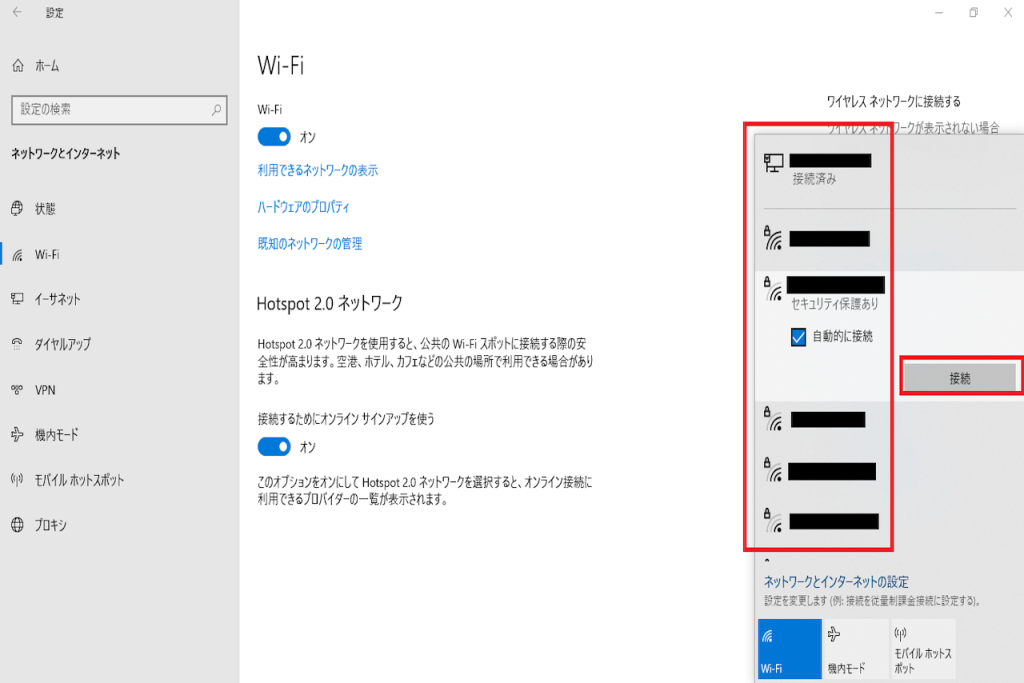
WindowsでBluetoothテザリングを設定する方法について説明します。この機能を使用すると、スマートフォンのインターネット接続を他のデバイスと共有することができます。具体的には、WindowsデバイスとスマートフォンをBluetoothで接続し、スマートフォンのインターネット回線を利用してWindowsでインターネットにアクセスできるようにします。テザリングは、Wi-Fi環境がない場所でもインターネットに接続できる便利な機能であり、特に外出先で重宝します。ただし、Bluetoothテザリングの接続速度はWi-FiテザリングやUSBテザリングに比べて遅い場合があるため、その点に注意する必要があります。
イントロダクション
WindowsでBluetoothテザリングを設定する方法について説明します。Bluetoothテザリングは、スマートフォンのインターネット接続を他のデバイスと共有する機能で、特にWi-Fi環境がない場所でインターネットに接続する際に便利です。この機能を利用することで、モバイルデータ通信をパソコンやタブレットなどの他のデバイスで利用することができます。Bluetoothテザリングの利点としては、バッテリー消費が少ないことが挙げられますが、一方で接続速度が遅い場合があるというデメリットもあります。
Bluetoothテザリングとは
Bluetoothテザリングは、スマートフォンのインターネット接続を他のデバイスと共有する機能です。これにより、Wi-Fi環境がない場所でも、スマートフォンのデータ通信を使って他のデバイスでインターネットに接続できます。Bluetoothテザリングは、USBテザリングやWi-Fiテザリングと並んで、一般的なテザリングの方法の一つです。Bluetoothテザリングの特徴は、バッテリー消費が少ないことです。また、Bluetoothは広く普及している技術であり、多くのデバイスで対応していることも利点です。ただし、接続速度はWi-FiテザリングやUSBテザリングに比べて遅い場合があります。それでも、緊急時や一時的なインターネット接続が必要な場合には便利な選択肢となります。
WindowsでBluetoothテザリングを設定する手順
WindowsでBluetoothテザリングを設定するには、まずスマートフォンとWindowsのBluetoothを有効にする必要があります。スマートフォンの設定メニューからBluetoothをオンにし、Windowsの設定アプリからもBluetoothを有効にします。次に、スマートフォンとWindowsをペアリングする必要があります。Windowsの設定アプリから「デバイス」を選択し、「Bluetoothとその他のデバイス」をクリックして、スマートフォンを検索して接続します。
ペアリングが完了したら、スマートフォンの設定メニューからテザリングまたはホットスポットを選択し、Bluetoothテザリングをオンにします。これで、Windowsからスマートフォンのインターネット接続を利用できるようになります。Windowsの設定アプリから「ネットワークと共有センター」を選択し、「新しい接続またはネットワークの設定」をクリックして、Bluetoothテザリングの設定を確認します。
Bluetoothテザリングの接続速度は、Wi-FiやUSBテザリングに比べて遅い場合がありますが、バッテリー消費が少ないというメリットがあります。また、セキュリティ対策として、ペアリング時にパスコードを設定し、不要な時はBluetoothをオフにすることが重要です。
スマートフォンとWindowsのペアリング方法
WindowsでBluetoothテザリングを設定するには、まずスマートフォンとWindowsのBluetoothを有効にする必要があります。スマートフォンの設定メニューからBluetoothをオンにし、Windowsの設定アプリからもBluetoothとその他のデバイスの設定を開いてBluetoothを有効にします。次に、スマートフォンとWindowsをペアリングする必要があります。スマートフォンのBluetooth設定からWindowsのデバイス名を検索し、ペアリングを開始します。Windows側では、スマートフォンのデバイス名が表示されたらクリックしてペアリングを完了させます。
ペアリングが完了したら、スマートフォンとWindowsの間でBluetooth接続が確立されます。この接続を利用して、スマートフォンのインターネット接続をWindowsと共有することができます。具体的には、スマートフォンのテザリングとポータブルホットスポットの設定からBluetoothテザリングを有効にし、Windowsの設定アプリからモバイルホットスポットの設定を開いてBluetooth接続を選択します。これで、Windowsがスマートフォンのインターネット接続を利用できるようになります。Bluetoothテザリングの接続速度はWi-FiやUSBテザリングに比べて遅い場合がありますが、バッテリー消費が少ないというメリットがあります。
Bluetoothテザリングのメリットとデメリット
Bluetoothテザリングは、スマートフォンのインターネット接続を他のデバイスと共有する機能です。この機能を使用すると、Wi-Fi環境がない場所でもインターネットに接続できます。Bluetoothテザリングの最大のメリットは、バッテリー消費が少ないことです。これは、他のテザリング方法に比べて優れた点です。さらに、Bluetoothテザリングは、セキュリティ対策がしっかりしていれば、安全にインターネットを利用できます。
ただし、Bluetoothテザリングにはいくつかのデメリットもあります。まず、接続速度が遅いことが挙げられます。Bluetoothテザリングの接続速度は、Wi-FiやUSBテザリングに比べて遅い場合があります。これは、Bluetoothの通信速度が遅いためです。また、Bluetoothテザリングは、ペアリング設定が必要であり、やや面倒な場合があります。しかし、Bluetoothテザリングは、緊急時やWi-Fi環境がない場所でのインターネット接続手段として有用です。
セキュリティ対策の重要性
Bluetoothテザリングを使用する際には、セキュリティ対策が非常に重要です。ペアリング時にパスコードを設定することで、不正なデバイスからの接続を防ぐことができます。また、不要なときはBluetoothをオフにすることで、バッテリーの消費を抑えると同時に、セキュリティリスクを軽減することができます。さらに、接続するデバイスのセキュリティレベルを確認し、最新のセキュリティパッチが適用されていることを確認することも大切です。これらの対策を講じることで、Bluetoothテザリングの安全性を高めることができます。
接続できない場合の対処法
WindowsでBluetoothテザリングを設定する際、うまく接続できない場合があります。そんなときは、まずBluetoothの再起動を試してみましょう。Windowsとスマートフォン両方のBluetoothを一旦オフにして、再度オンにすることで接続が改善されることがあります。また、ペアリングの再設定も有効です。Windowsの設定からBluetoothの設定を開き、スマートフォンとのペアリングを削除した後、再度ペアリングを行うことで接続が安定する場合があります。
さらに、Bluetoothドライバーの更新も重要な対処法です。Bluetoothドライバー が古い場合、接続に問題が生じることがあります。WindowsのデバイスマネージャーからBluetoothアダプターのドライバーを更新することで、問題が解決する可能性があります。また、スマートフォンのOSやWindowsの更新も、接続の問題を解決する鍵となることがあります。最新のソフトウェアに更新することで、互換性が向上し、接続が安定する場合があります。
まとめ
WindowsでBluetoothテザリングを設定することで、スマートフォンのインターネット接続を他のデバイスと共有することができます。Bluetoothテザリングは、Wi-Fi環境がない場所でもインターネットに接続できる便利な機能です。まず、スマートフォンとWindowsのBluetoothを有効にし、ペアリングする必要があります。ペアリングが完了したら、スマートフォンのインターネット接続をWindowsで共有することができます。
Bluetoothテザリングの接続速度は、Wi-FiテザリングやUSBテザリングに比べて遅い場合がありますが、バッテリー消費が少ないというメリットがあります。また、Bluetoothテザリングは、セキュリティ対策として、ペアリング時にパスコードを設定し、不要な時はBluetoothをオフにすることが重要です。さらに、Bluetoothテザリングが接続できない場合の対処法としては、Bluetoothの再起動やペアリングの再設定、ドライバーの更新などがあります。
よくある質問
WindowsでBluetoothテザリングは可能ですか?
WindowsでBluetoothテザリングを設定するには、まずBluetoothが有効になっていることを確認する必要があります。Windowsの設定から「デバイス」>「Bluetoothとその他のデバイス」を選択し、Bluetoothがオンになっていることを確認します。次に、スマートフォンのBluetoothテザリング機能を有効にし、WindowsのBluetooth設定からスマートフォンをペアリングします。ペアリングが完了したら、Windowsの「モバイルホットスポット」設定からBluetoothテザリングを有効にすることができます。
Bluetoothテザリングの設定に必要なものは何ですか?
Bluetoothテザリングを設定するには、Bluetooth機能付きのスマートフォンとWindowsがインストールされたコンピューターが必要です。また、スマートフォンとコンピューターの両方でBluetoothが有効になっている必要があります。さらに、スマートフォンのテザリング機能が有効になっていることを確認する必要があります。テザリング機能は、スマートフォンの設定メニューから有効にできます。
Bluetoothテザリングの速度はどのくらいですか?
Bluetoothテザリングの速度は、Bluetoothのバージョンやデバイスの性能によって異なります。一般的に、Bluetooth 4.0以上のバージョンを使用している場合、最大速度は約1Mbpsになります。しかし、実際の速度は、環境やデバイスの性能によって異なるため、500kbps程度になることもあります。
Bluetoothテザリングの注意点は何ですか?
Bluetoothテザリングを使用する際には、セキュリティに注意する必要があります。Bluetoothテザリングを使用すると、データが暗号化されて送信されますが、セキュリティリスクは完全には排除できません。また、Bluetoothテザリングはバッテリー消費が激しいため、スマートフォンのバッテリー残量に注意する必要があります。さらに、接続の安定性も重要であり、接続が不安定な場合は、再接続が必要になることがあります。
Deja una respuesta
Lo siento, debes estar conectado para publicar un comentario.
関連ブログ記事