Windows10 起動音 変更方法とリスク:カスタマイズと注意点

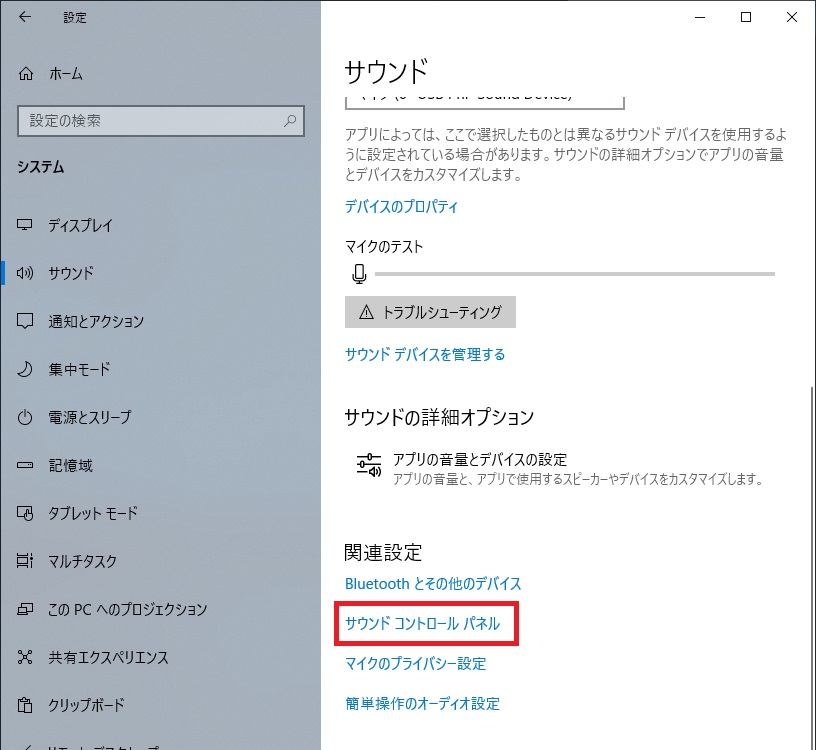
Windows10の起動音を変更する方法について説明します。Windows10の起動音は、デフォルトでは「Windows起動音」という音が設定されていますが、ユーザーの好みに合わせて変更することが可能です。カスタマイズを行うことで、自分の好きなサウンドを起動音として設定できます。しかし、起動音を変更する際には、システム不具合や起動不能のリスクがあるため、注意が必要です。変更を行う前には、バックアップを取ることを推奨します。Windows10では、直接的に起動音を変更することはできませんが、サウンドスキームの変更やシステムサウンドのミュートなどで間接的に対応可能です。
イントロダクション
Windows10の起動音を変更する方法について説明します。Windows10の起動音はデフォルトでは「Windows起動音」というやや長めの音が設定されていますが、ユーザーの好みに合わせて変更することが可能です。起動音の変更にはいくつかの方法がありますが、それぞれにリスクや難易度が伴います。変更方法を選択する際には、これらの点を十分に理解しておくことが重要です。
起動音を変更する最も簡単な方法は、Windows標準サウンドファイルを利用することです。これにより、ユーザーは簡単に起動音を変更できますが、カスタマイズの自由度は限られます。一方で、サードパーティ製ツールを利用することで、より幅広いカスタマイズが可能になりますが、システムの不具合やセキュリティリスクが生じる可能性もあります。
さらに、カスタムサウンドファイルを作成して利用することもできますが、これには音声編集ソフトの利用スキルが必要となり、リスクも高まります。また、レジストリエディタを使用する方法もありますが、これは非常に高度な技術を必要とし、システムクラッシュのリスクも高いため、初心者には推奨されません。
変更を行う前には、必ずシステムバックアップを取ることをお勧めします。これにより、万が一のシステム不具合時に、元の状態に戻すことが可能になります。Windows10では、直接的に起動音を変更することはできないため、サウンドスキームの変更やシステムサウンドのミュートなどで間接的に対応することになります。
Windows10 起動音のデフォルト設定
Windows10の起動音は、デフォルトでは「Windows起動音」というやや長めの音が設定されています。この音は、Windowsが正常に起動したことをユーザーに知らせるための重要なサウンドです。しかし、ユーザーの好みによっては、このデフォルトの起動音を変更したい場合もあるでしょう。起動音の変更は、Windows10のサウンドスキームを変更することで実現できます。
Windows10では、直接的に起動音を変更することはできませんが、システムサウンドの設定を変更することで間接的に対応可能です。具体的には、サウンドスキームの変更や特定のシステムサウンドのミュートなどを行うことができます。これらの設定を変更することで、Windows10の起動音をある程度カスタマイズできます。
ただし、起動音を変更する際には、システムに不具合が生じる可能性や、起動できなくなるリスクがあるため、注意が必要です。特に、レジストリエディタを使用する場合や、カスタムサウンドファイルを作成・利用する場合には、十分な注意が必要です。変更を行う前には、必ずシステムのバックアップを取っておくことを推奨します。
起動音変更の方法
Windows10の起動音を変更する方法はいくつかありますが、まずはWindows標準サウンドファイルを利用する方法があります。この方法は簡単で、リスクも低いため、初心者にもおすすめです。Windowsに標準で用意されているサウンドファイルを起動音として設定することができます。具体的には、サウンドの設定画面から起動音を変更することができます。
もう一つの方法は、サードパーティ製ツールを利用することです。これらのツールを使用すると、より簡単に起動音を変更することができます。ただし、信頼できる開発者からのツールを使用するように注意する必要があります。悪質なツールを使用すると、システムに不具合が生じる可能性があります。
さらにカスタマイズしたい場合は、カスタムサウンドファイルを作成して利用することも可能です。ただし、この方法は難易度が高く、リスクも伴います。独自のサウンドファイルを作成し、それを起動音として設定するには、ある程度の技術的な知識が必要です。また、レジストリエディタを使用する方法もありますが、これは非常に難易度が高く、システムに深刻な影響を及ぼす可能性があるため、注意が必要です。いずれにしても、起動音を変更する前には、必ずシステムのバックアップを取ることを推奨します。
Windows標準サウンドファイルの利用
Windows10の起動音を変更する最も簡単な方法は、Windows標準サウンドファイルを利用することです。これらのサウンドファイルは、Windows10に予め用意されており、簡単に切り替えることができます。まず、コントロールパネルを開き、「サウンド」または「ハードウェアとサウンド」を選択します。次に、「サウンド」ウィンドウが開いたら、「サウンド」タブを選択し、システムサウンドのリストから「Windows起動音」を探します。ここで、異なるサウンドファイルを選択することで、起動音を変更することができます。
この方法は非常に簡単で、リスクも低いため、初心者にもおすすめです。また、Windows標準サウンドファイルを使用することで、システムとの互換性を保つことができます。ただし、選択できるサウンドファイルは限られているため、もっと個性的な起動音に変更したい場合は、他の方法を検討する必要があります。サードパーティ製ツールの利用や、カスタムサウンドファイルの作成・利用など、より高度な方法については、さらなる検討が必要です。
サードパーティ製ツールの利用
Windows10の起動音を変更する方法として、サードパーティ製ツールを利用することができます。これらのツールは、Windowsの起動音を変更するための専用ソフトウェアであり、比較的簡単に変更を行うことができます。ただし、安全性や信頼性については注意が必要です。利用するツールが公式サイトや信頼できる開発者から提供されていることを確認することが大切です。
これらのツールを使用することで、Windowsの起動音を簡単に変更することができますが、システムに不具合が生じる可能性や、起動できなくなるリスクがあります。したがって、変更を行う前にバックアップを取ることを推奨します。また、ツールを使用する際には、利用規約や注意事項をよく読み、慎重に操作することが重要です。適切なツールを選択し、注意深く操作することで、Windows10の起動音をカスタマイズすることができます。
カスタムサウンドファイルの作成・利用
Windows10の起動音を変更するには、カスタムサウンドファイルを作成し、それを利用することができます。まず、任意のオーディオソフトウェアを使用して、起動音として使用したいサウンドファイルをWAV形式で作成します。作成したサウンドファイルは、特定の場所に保存する必要があります。次に、レジストリエディタを使用して、Windowsが起動音として使用するサウンドファイルを変更します。ただし、この方法は高度な技術を必要とし、システムに不具合が生じる可能性もあるため、十分な注意が必要です。
また、カスタムサウンドファイルの作成・利用には、システムファイルの変更やレジストリの編集が伴うため、バックアップを取ってから行うことを強く推奨します。さらに、作成したサウンドファイルが適切な形式であり、適切な場所に保存されていることを確認する必要もあります。カスタムサウンドファイルの作成・利用は、Windows10の起動音を完全にカスタマイズしたいユーザーにとっては魅力的な選択肢ですが、リスクを伴うことも理解しておく必要があります。
レジストリエディタの使用
レジストリエディタを使用してWindows10の起動音を変更するには、まずレジストリエディタを開く必要があります。レジストリエディタを開くには、WindowsキーとRキーを同時に押して「ファイル名を指定して実行」ダイアログを表示し、regeditと入力してEnterキーを押します。レジストリエディタが開いたら、レジストリキーを慎重に探し出して変更する必要があります。
レジストリエディタを使用して起動音を変更する際には、システムの構成情報が格納されているレジストリキーを編集します。具体的には、HKEY_LOCAL_MACHINESOFTWAREMicrosoftWindowsCurrentVersionAuthenticationLogonUIBootAnimationキーなどを変更する必要があります。しかし、レジストリエディタの使用はシステムの不具合や起動不能のリスクを伴うため、十分な注意とバックアップの取得が必要です。変更を加える前に、現在のレジストリ設定をエクスポートしてバックアップを取っておくことをお勧めします。
起動音変更のリスクと注意点
Windows10の起動音を変更する際には、いくつかのリスクと注意点があります。まず、システムに不具合が生じる可能性や、起動できなくなるリスクがあります。そのため、変更を行う前にバックアップを取ることを推奨します。また、Windows10では直接的に起動音を変更することはできませんが、サウンドスキームの変更やシステムサウンドのミュートなどで間接的に対応可能です。
サードパーティ製ツールを使用する場合は、信頼できる開発者からのツールを使用するようにしましょう。そうすることで、マルウェアやシステムクラッシュのリスクを軽減できます。さらに、カスタムサウンドファイルを作成する場合は、ファイル形式やサンプリングレートに注意する必要があります。レジストリエディタを使用する場合は、レジストリの破損やシステム不安定化のリスクがあるため、十分な注意と知識が必要です。
変更を行う前に、これらのリスクと注意点を十分に理解しておくことが重要です。そうすることで、Windows10の起動音を安全にカスタマイズできます。
バックアップの重要性
Windows10の起動音を変更する際には、システムのバックアップを取ることが非常に重要です。起動音の変更はシステムの設定を変更することになるため、意図しない不具合やシステムクラッシュのリスクが伴います。バックアップを取っておくことで、問題が発生した場合でも、元の状態に戻すことができます。特に、レジストリエディタを使用する場合や、カスタムサウンドファイルを作成する場合には、リスクが高まるため、バックアップの重要性が増します。
また、起動音の変更方法によっては、システムファイルの変更やレジストリの変更が必要になる場合があります。これらの変更は、システムの安定性に影響を及ぼす可能性があるため、慎重に行う必要があります。バックアップを取っておくことで、変更に伴うリスクを最小限に抑えることができます。したがって、起動音を変更する前には、必ずシステムのバックアップを取るようにしましょう。
まとめ
Windows10の起動音を変更する方法については、さまざまなアプローチがあります。まず、Windowsに標準で搭載されているサウンドファイルを利用することができます。これにより、簡単に起動音を変更することができます。ただし、この方法では選択肢が限られるため、もっとカスタマイズしたい場合は、サードパーティ製のツールを利用する方法があります。これらのツールを使用すると、より幅広いサウンドオプションから選択できますが、リスクも伴います。
サードパーティ製ツールの利用や、レジストリエディタを使用した起動音の変更は、システムに不具合が生じる可能性や、最悪の場合、Windowsが起動できなくなるリスクがあります。そのため、これらの方法を選択する場合は、事前にシステムのバックアップを取ることを強く推奨します。
また、Windows10では直接的に起動音を変更するオプションは提供されていませんが、サウンドスキームの変更や、特定のシステムサウンドをミュートすることで、間接的に起動音をカスタマイズすることができます。これらの方法は比較的安全であり、初心者でも簡単に試すことができます。ただし、より高度なカスタマイズを求める場合は、前述のサードパーティ製ツールやレジストリエディタの使用を検討することになりますが、十分な注意と準備が必要です。
よくある質問
Windows 10の起動音を変更するメリットは何ですか?
Windows 10の起動音を変更することで、パソコンのカスタマイズが可能になり、ユーザーの個性を表現することができます。また、デフォルトの起動音に飽きてしまったユーザにとっては、新しい起動音に変更することで、新鮮な気分を味わうことができます。さらに、特定のイベントや状況に合わせて起動音を変更することで、特別な雰囲気を演出することもできます。
Windows 10の起動音を変更する方法は複雑ですか?
Windows 10の起動音を変更するプロセスは、それほど複雑ではありません。サウンドファイルの準備とレジストリの編集が必要ですが、正確な手順に従えば、比較的簡単に変更することができます。ただし、システムファイルの変更を伴うため、変更を加える前に、十分な注意とバックアップの作成が必要です。
Windows 10の起動音を変更する際にリスクはありますか?
Windows 10の起動音を変更する際には、いくつかのリスクが存在します。レジストリの誤った編集はシステムの不安定化につながる可能性があります。また、互換性のないサウンドファイルを使用すると、サウンドが正しく再生されない、またはシステムがクラッシュする可能性があります。さらに、システムファイルの変更は、将来的なWindowsのアップデートやトラブルシューティングに影響を及ぼす可能性があります。
Windows 10の起動音を変更した後に問題が発生した場合の対処法は?
Windows 10の起動音を変更した後に問題が発生した場合、バックアップからの復元が有効な対処法となります。事前に作成したシステムの復元ポイントやレジストリのバックアップを使用して、変更前の状態に戻すことができます。また、問題の原因が特定できる場合は、サウンドファイルの変更やレジストリの修正を行うことで、問題を解決できる可能性があります。
Deja una respuesta
Lo siento, debes estar conectado para publicar un comentario.
関連ブログ記事