64ビットWindows10セットアップガイド:インストールメディア作成と要件解説

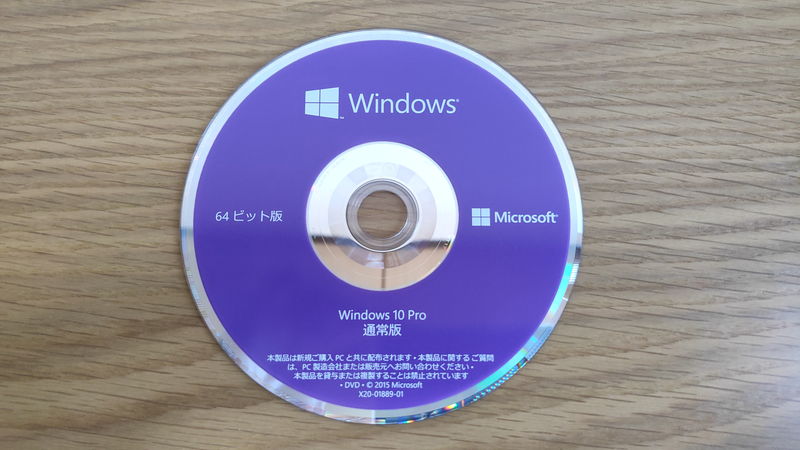
この記事では、64ビット版Windows10のセットアップ方法について詳しく解説します。インストールメディアの作成から始めて、必要なシステム要件やプロダクトキーの入力方法まで、順を追って説明していきます。Windows10のセットアップに必要なものや、インストール時の注意点について理解を深めることで、スムーズにインストールを進めることができるでしょう。また、Windows10のサポート期限やWindows11へのアップグレードについても触れ、より安全で快適なコンピュータ環境を構築する方法を紹介します。
イントロダクション
64ビット版Windows10のセットアップは、インストールメディアの作成から始まります。このプロセスでは、Microsoftの公式ウェブサイトからMedia Creation Toolをダウンロードし、使用するUSBメモリまたはDVDにインストールメディアを作成します。インストールメディアの作成には、少なくとも8GBの空き容量が必要です。作成が完了したら、プロダクトキーを用意して、Windows10のインストールに必要なシステム要件を満たしていることを確認します。プロダクトキーは、Windows10を購入した際に提供される25文字の英数字コードで、インストールプロセスで必要になります。また、Windows10のインストールには、十分なハードディスク容量(64GB以上推奨)とネットワーク接続が必要です。
64ビットWindows10のシステム要件
64ビット版Windows10のインストールには、64ビット対応プロセッサと4GB以上のメモリが必要です。また、64GB以上のハードディスク空き容量が推奨されています。これは、Windows10のシステムファイルやアップデートを保存するために必要な容量です。インストールメディアを作成する際には、8GB以上のUSBメモリまたは空のDVDを用意する必要があります。さらに、インストールプロセス中にインターネット接続が必要です。プロダクトキーの入力や、最新のアップデートの適用にネットワーク接続が利用されます。
インストールメディアの作成方法
64ビット版Windows10のインストールメディアを作成するには、Microsoftの公式ウェブサイトからMedia Creation Toolをダウンロードする必要があります。このツールを使用することで、簡単にUSBメモリまたはDVDにインストールメディアを作成できます。まず、Microsoftのウェブサイトにアクセスし、Media Creation Toolをダウンロードして実行します。次に、ツールに従って、インストールメディアを作成するデバイスを選択し、必要なファイルをダウンロードします。作成が完了すると、64ビット版Windows10のインストールが可能なメディアが完成します。
インストールメディアを作成する際には、十分な容量のUSBメモリまたはDVDを用意する必要があります。具体的には、少なくとも8GBの容量が必要です。また、インターネット接続が安定していることも重要です。ダウンロードに時間がかかる場合があるため、ネットワーク接続の状態を確認しておくことをお勧めします。インストールメディアが完成したら、次はプロダクトキーの準備に移ります。プロダクトキーは、Windows10を購入した際に提供される25文字の英数字コードで、インストールプロセスで必要になります。
プロダクトキーの確認と入力
64ビット版Windows10のセットアップにおいて、プロダクトキーの確認と入力は非常に重要なステップです。プロダクトキーは、Windows10を購入した際に提供される25文字の英数字コードで、インストール中に必要になります。このキーを紛失しないように、安全な場所に保管しておくことをお勧めします。インストールプロセス中に、プロダクトキーの入力が求められた際には、正確に入力する必要があります。
プロダクトキーを入力する際には、半角英数字で入力し、間違いがないことを確認してください。プロダクトキーが正しく入力されると、Windows10のアクティベーションが行われ、すべての機能が利用可能になります。プロダクトキーの入力に問題がある場合は、エラーが表示され、インストールを続行できない可能性があります。そのような場合は、プロダクトキーを再確認し、必要に応じてMicrosoftのサポートに連絡することを検討してください。
インストールプロセスの解説
64ビット版Windows10のインストールプロセスは、インストールメディアの作成から始まります。Microsoftの公式ウェブサイトからMedia Creation Toolをダウンロードし、USBメモリまたはDVDにインストールメディアを作成します。このメディアを使用して、コンピュータを起動し、Windows10のインストールを開始します。インストール中に、プロダクトキーの入力が求められますので、事前に控えておきましょう。
インストールプロセスでは、ハードディスクの容量やネットワーク接続の確認が行われます。十分なハードディスク容量(64GB以上推奨)が確保されていることを確認し、必要に応じてデータをバックアップしておくことをお勧めします。また、インストール中にはネットワーク接続が要求される場合がありますので、安定したインターネット接続を確保しておく必要があります。
インストールが完了すると、Windows10が起動し、初期設定が行われます。この段階で、最新アップデートの適用や、必要に応じてデバイスドライバのインストールが行われます。Windows10のサポートは2025年10月14日までとなっており、それ以降はセキュリティリスクが高まります。可能な限り早めにWindows11へのアップグレードを検討することを推奨します。
トラブルシューティング
64ビット版Windows10のインストール中に発生する可能性のあるトラブルについて説明します。インストールメディアの作成に失敗した場合や、プロダクトキーが無効な場合など、様々な問題が発生する可能性があります。インストールメディアを作成する際には、十分な容量のあるUSBメモリまたはDVDを使用し、Media Creation Toolを正しくダウンロードして実行する必要があります。
インストールプロセス中にエラーが発生した場合、ハードディスク容量やメモリ容量が不足している可能性があります。64ビット版Windows10をインストールするには、64GB以上のハードディスク容量が必要です。また、4GB以上のメモリを搭載していることも推奨されています。インストール中に発生したエラーを解決するには、これらのシステム要件を確認し、必要に応じてハードウェアをアップグレードする必要があります。
さらに、インストール後にドライバの更新が必要になる場合があります。Windows10は自動的にドライバを更新しますが、手動で更新する必要がある場合もあります。デバイスマネージャを使用して、ドライバの更新やトラブルシューティングを行うことができます。これらのトラブルシューティングの手順に従うことで、64ビット版Windows10のインストールに関する問題を解決できます。
最新アップデートの適用方法
64ビット版Windows10のセットアップが完了したら、次に重要なのは最新アップデートの適用です。これにより、システムのセキュリティと安定性が向上します。アップデートを適用するには、まずインターネットに接続していることを確認します。次に、Windows Update機能を使用して、利用可能なアップデートを検索し、インストールします。このプロセスは自動的に行われることもありますが、手動でアップデートを確認することもできます。
最新のセキュリティパッチと機能更新プログラムを適用することで、Windows10の性能と安全性を維持できます。ただし、アップデートのインストール中には、システムが再起動する場合がありますので、あらかじめ作業中のデータを保存しておくことをお勧めします。また、Microsoftの公式ウェブサイトやその他の信頼できる情報源を定期的にチェックすることで、最新のアップデート情報やトラブルシューティングに関する情報を入手できます。
Windows11へのアップグレードについて
64ビット版Windows10のセットアップには、インストールメディアの作成が不可欠です。このメディアは、Microsoftの公式ウェブサイトからダウンロードできるMedia Creation Toolを使用して、USBメモリまたはDVDに作成できます。作成したインストールメディアを使用して、Windows10を新規インストールまたは再インストールできます。
Windows10のインストールには、プロダクトキーが必要です。このプロダクトキーは、Windows10を購入した際に提供される25文字の英数字コードです。インストール中にプロダクトキーの入力が求められますので、事前に控えておくことをお勧めします。また、Windows10のインストールには、十分なハードディスク容量(64GB以上推奨)とネットワーク接続が必要です。
Windows10のサポートは2025年10月14日に終了するため、それ以降はセキュリティリスクが高まります。そのため、Windows11へのアップグレードが推奨されています。Windows11は、より高いセキュリティ機能とパフォーマンスを提供します。アップグレードを検討している場合は、事前にシステム要件を確認することをお勧めします。
まとめ
64ビット版Windows10のセットアップには、インストールメディアの作成が不可欠です。このメディアは、Microsoftの公式ウェブサイトからダウンロードできるMedia Creation Toolを使用して作成できます。作成したインストールメディアを使用して、Windows10をインストールする際には、プロダクトキーが必要になります。プロダクトキーは、Windows10を購入した際に提供される25文字の英数字コードです。
また、Windows10をインストールするには、十分なハードディスク容量が必要です。一般的には、64GB以上の空き容量が推奨されています。さらに、インストール中およびインストール後には、ネットワーク接続が必要です。ネットワーク接続により、最新のアップデートをダウンロードしてインストールできます。
Windows10のサポートは2025年10月14日に終了するため、セキュリティリスクを回避するために、Windows11へのアップグレードが推奨されています。Windows11は、より高いセキュリティ機能とパフォーマンスを提供します。したがって、現在Windows10を使用しているユーザーは、Windows11へのアップグレードを検討することをお勧めします。
よくある質問
64ビットWindows 10のインストールに必要なシステム要件とは何ですか?
64ビットWindows 10をインストールするには、64ビットプロセッサ、4GB以上のRAM、64GB以上の空きディスク容量など、いくつかのシステム要件を満たす必要があります。また、UEFIファームウェアとセキュアブートをサポートするマザーボードも必要です。これらの要件を満たさない場合、インストールメディアを作成してもWindows 10を正常にインストールできない可能性があります。インストールを試みる前に、システムがこれらの要件を満たしていることを確認してください。
Windows 10のインストールメディアを作成する方法を教えてください。
Windows 10のインストールメディアを作成するには、Microsoftの公式ウェブサイトからメディア作成ツールをダウンロードする必要があります。このツールを使用して、USBドライブまたはDVDにインストールメディアを作成できます。作成プロセスでは、言語、エディション、およびアーキテクチャ(64ビット)を選択する必要があります。正しいオプションを選択していることを確認してください。
64ビットWindows 10をインストールするメリットは何ですか?
64ビットWindows 10をインストールする主なメリットは、より多くのRAMを利用できることです。32ビットバージョンのWindowsでは、利用できるRAMは4GBに制限されていますが、64ビットバージョンでは、はるかに多くのRAMを利用できます。また、より高度なセキュリティ機能も利用できます。
Windows 10のインストール後に行うべきことは何ですか?
Windows 10のインストール後、最新のアップデートをインストールすることが重要です。また、ウイルス対策ソフトウェアをインストールし、ファイアウォールを設定することも推奨されます。さらに、ドライバーを更新し、不要なプログラムをアンインストールすることで、システムのパフォーマンスを最適化できます。これらの手順を実行することで、Windows 10を安全かつ効率的に使用できます。
Deja una respuesta
Lo siento, debes estar conectado para publicar un comentario.
関連ブログ記事