「Windows Wi-Fi接続できない?5つの対処法で解決」

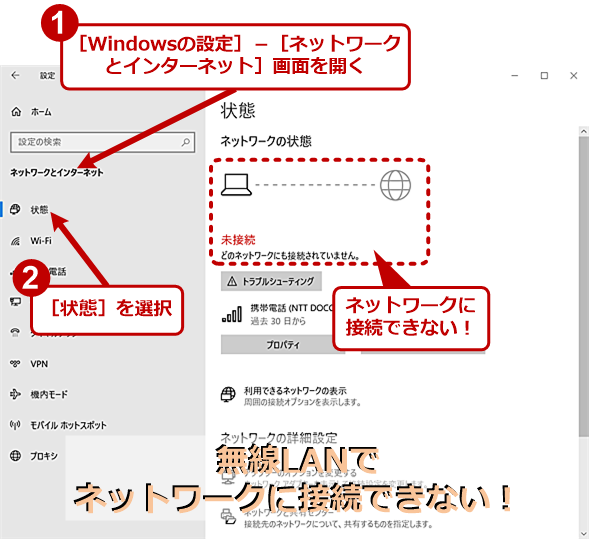
WindowsでWi-Fiに接続できない場合、多くの人が混乱します。この問題は、Wi-Fiアダプタやドライバー、ネットワーク設定などの様々な要因によって引き起こされる可能性があります。本記事では、WindowsでWi-Fiが表示されない場合の主な原因と、それに対する5つの対処法を紹介します。Wi-Fi接続に関する問題を解決するために、順を追って説明していきます。まず、Wi-Fiアダプタが正しく機能しているかどうかを確認する必要があります。次に、ドライバーの更新やネットワークリセットなどの具体的な解決策について説明します。
イントロダクション
WindowsでWi-Fiに接続できない場合、多くのユーザーが混乱します。この問題は、Wi-Fiアダプタやドライバー、ネットワーク設定など、様々な要因によって引き起こされることがあります。まず、Wi-Fiアダプタが無効になっていないか確認する必要があります。デバイスマネージャーでWi-Fiアダプタの状態を確認し、必要に応じて有効にします。また、ドライバーが古くなったり破損したりしていないかも重要なポイントです。デバイスマネージャーでドライバーの更新を行い、最新の状態に保つことが推奨されます。
さらに、飛行機モードが有効になっていると、すべての無線接続が無効になるため、このモードがオンになっていないか確認する必要があります。オンになっている場合はオフに切り替えることで、Wi-Fi接続が再び可能になります。また、ネットワーク設定に問題がある場合、ネットワークリセットを実行することで問題が解決する可能性があります。これにより、ネットワーク設定が初期状態に戻ります。
ルーターやモデムに問題がある場合も、WindowsでWi-Fi接続できない原因となります。ルーターやモデムの再起動は簡単なトラブルシューティング方法であり、多くの場合、これだけで問題が解決します。ルーターやモデムを再起動することで、接続がリセットされ、問題が解消されることがあります。
Wi-Fi接続不良の主な原因
WindowsでWi-Fi接続に問題が発生した場合、まず考えられる原因はWi-Fiアダプタの状態です。アダプタが無効になっていると、当然ながらWi-Fi接続はできません。デバイスマネージャーでWi-Fiアダプタの状態を確認し、必要に応じて有効にする必要があります。
また、ドライバーの不具合もWi-Fi接続不良の原因となることがあります。ドライバーが古い、または破損している場合、Wi-Fiアダプタが正常に動作しない可能性があります。この場合、デバイスマネージャーでドライバーを更新することで問題が解決するかもしれません。
さらに、飛行機モードが有効になっていると、すべての無線接続が無効になります。飛行機モードを無効にすることで、Wi-Fi接続が可能になるはずです。ネットワーク設定に問題がある場合もあり、その場合はネットワークリセットを実行することで設定が初期化され、問題が解決する可能性があります。ルーターやモデムに問題がある場合、再起動することで接続が回復するかもしれません。
デバイスマネージャーでのWi-Fiアダプタの有効化
WindowsでWi-Fiに接続できない場合、まず確認するべきことはWi-Fiアダプタの状態です。アダプタが無効になっていると、Wi-Fiネットワークに接続することができません。デバイスマネージャーを開き、ネットワークアダプターの項目を確認してください。ここで、Wi-Fiアダプタが無効になっている場合は、右クリックして有効化を選択します。
また、ドライバーの問題もWi-Fi接続不能の原因となることがあります。デバイスマネージャーでWi-Fiアダプタのドライバーが古いまたは破損している場合は、更新する必要があります。アダプタを右クリックし、ドライバーの更新を選択して、最新のドライバーをインストールしてください。これにより、Wi-Fi接続が改善される可能性があります。
ドライバーの更新方法
WindowsでWi-Fiに接続できない場合、Wi-Fiドライバーの更新が必要になることがあります。ドライバーが古いまたは破損していると、Wi-Fi接続に問題が生じることがあります。ドライバーを更新するには、まずデバイスマネージャーを開きます。デバイスマネージャーを開くには、Windowsのスタートボタンを右クリックし、「デバイスマネージャー」を選択します。
デバイスマネージャーが開いたら、ネットワーク アダプターの項目を探し、展開します。ここで、ご使用のコンピューターのWi-Fiアダプターが表示されます。Wi-Fiアダプターを右クリックし、「ドライバーの更新」を選択します。次に、「自動的にドライバー ソフトウェアを検索する」を選択し、Windowsが最新のドライバーを検索してインストールするのを待ちます。ドライバーの更新が完了したら、コンピューターを再起動して変更を適用します。これで、Wi-Fi接続の問題が解決する可能性があります。
飛行機モードの無効化
WindowsでWi-Fiに接続できない場合、まず確認すべきことは飛行機モードが有効になっていないかどうかです。飛行機モードがオンになっていると、すべての無線通信が無効化され、Wi-Fi接続もできなくなります。飛行機モードを無効にするには、Windowsのアクションセンターを開き、飛行機モードのアイコンをクリックしてオフにします。また、キーボードのFnキーとFキー(機種によって異なる)の組み合わせで飛行機モードを切り替えることもできます。飛行機モードを無効にしてもWi-Fiに接続できない場合は、他の原因を探る必要があります。次に、Wi-Fiアダプタの設定を確認してみましょう。
ネットワークリセットの手順
WindowsでWi-Fiに接続できない場合、ネットワークアダプターの設定に問題がある可能性があります。この問題を解決するには、ネットワークリセットを実行することができます。ネットワークリセットを実行すると、ネットワーク設定が初期化され、Wi-Fi接続の問題が解決する可能性があります。
ネットワークリセットを実行するには、まず設定アプリを開きます。次に、ネットワークとインターネットのセクションに移動し、ネットワークのリセットのオプションを探します。このオプションを選択すると、ネットワーク設定がリセットされ、Wi-Fi接続が再初期化されます。リセット後、PCを再起動する必要があります。再起動後、Wi-Fiに接続できるかどうかを確認します。
ルーターとモデムの再起動
WindowsでWi-Fi接続に問題が発生した場合、まず確認すべきはルーターやモデムの状態です。これらの機器は、ネットワーク接続を管理する重要な役割を果たしています。時々、ルーターやモデムが正常に動作していないことがあり、その場合は再起動することで問題が解決することがあります。再起動は、機器の電源を一旦オフにし、数秒待ってから再びオンにするという簡単な操作です。この操作により、機器のキャッシュがクリアされ、設定が初期化されるため、接続の問題が解消されることがあります。ルーターやモデムの再起動は、Windows側の設定に変更を加えることなく、ネットワーク接続を改善できる有効な手段です。
まとめ
WindowsでWi-Fiに接続できない場合、まずWi-Fiアダプタが有効になっているか確認する必要がある。デバイスマネージャーでWi-Fiアダプタのステータスを確認し、無効になっている場合は有効にすることで問題が解決する可能性がある。また、ドライバーの更新も重要である。古いまたは破損したドライバーが原因でWi-Fiに接続できない場合があるため、デバイスマネージャーでドライバーを更新してみるとよい。
さらに、飛行機モードが有効になっているとWi-Fiを含むすべての無線接続が無効になるため、これをオフにする必要がある。また、Windowsのネットワーク設定に問題がある場合、ネットワークリセットを実行することで設定が初期化され、問題が解決する可能性がある。最後に、ルーターやモデムに問題がある可能性もあるため、これらの機器を再起動することで問題が解決する場合がある。
よくある質問
Wi-Fi接続ができない原因は何ですか?
WindowsでWi-Fi接続ができない原因は多岐にわたります。ネットワーク設定の不具合やWi-Fiドライバーの問題などが一般的な原因として挙げられます。また、ルーターの設定やセキュリティソフトウェアの影響によっても接続できないことがあります。さらに、OSの更新後に発生する互換性の問題も原因となることがあります。これらの原因を特定し、適切な対処法を講じることが重要です。
Wi-Fiドライバーを更新する方法は?
Wi-Fiドライバーを更新するには、まずデバイスマネージャーを開き、ネットワークアダプターの項目を探します。次に、使用しているWi-Fiアダプターを右クリックし、「ドライバーの更新」を選択します。ここで、自動的にドライバーソフトウェアを検索するか、コンピューターを参照してドライバーソフトウェアを検索するかを選択できます。最新のドライバーが見つかった場合は、指示に従って更新を完了させます。
ルーターの設定を確認する方法は?
ルーターの設定を確認するには、まずルーターの管理画面にアクセスする必要があります。ルーターのIPアドレスをブラウザのアドレスバーに入力し、管理者ユーザー名とパスワードを入力してログインします。ログイン後、Wi-Fi設定の項目を探し、SSIDや暗号化方式、チャンネルなどの設定を確認します。適切な設定に変更することで、接続の問題が解決する可能性があります。
Windowsのネットワーク設定をリセットする方法は?
Windowsのネットワーク設定をリセットするには、コマンドプロンプトを管理者として実行します。次に、netsh int ip reset および netsh winsock reset というコマンドを順に入力し、それぞれの処理を実行します。これらのコマンドは、ネットワーク設定を初期状態に戻し、Winsockのカタログをリセットします。処理が完了したら、PCを再起動して変更を適用します。
Deja una respuesta
Lo siento, debes estar conectado para publicar un comentario.
関連ブログ記事