AndroidでWindowsエミュレータ!古いアプリを簡単に動かす方法

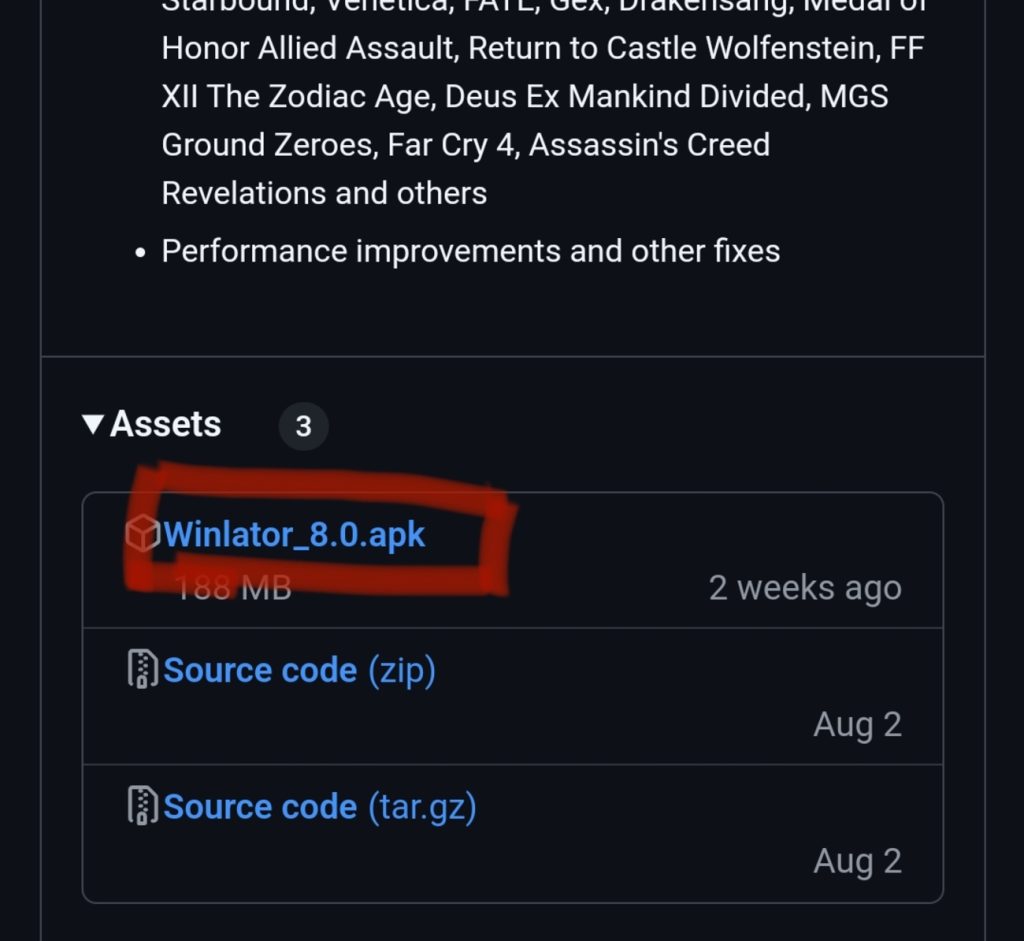
Androidデバイス上でWindowsエミュレータを使用することで、古いWindowsアプリケーションを簡単に動作させることができます。この記事では、エミュレータの概要からインストール方法、古いアプリを動かすための設定方法までを詳しく解説していきます。Windowsエミュレータを使用することで、Androidデバイス上でWindows OSを再現し、懐かしいアプリケーションを楽しむことができます。最近では、さまざまなエミュレータが開発されており、中にはBochsやLimbo PC Emulatorなど、古いWindows OSをサポートしているものもあります。
イントロダクション
Androidデバイス上でWindowsエミュレータを使用することで、古いWindowsアプリケーションを簡単に動作させることができます。エミュレータは、異なるOS環境を再現するソフトウェアであり、仮想環境を構築します。これにより、Androidデバイス上でWindows OSやアプリケーションを実行することが可能になります。Windowsエミュレータを使用することで、懐かしいアプリケーションやゲームを再び楽しむことができます。Androidデバイスの性能にもよりますが、適切なエミュレータを選択することで、スムーズに動作させることが可能です。
Windowsエミュレータとは
Androidデバイス上でWindows OSやアプリケーションを動作させるためのソフトウェアであるWindowsエミュレータは、異なるOS環境を再現するソフトウェアです。これにより、仮想環境を構築し、Windows上のアプリケーションをAndroid端末で使用することができます。エミュレータを使用することで、古いWindows OSやアプリケーションを簡単に動かすことが可能になります。
Windowsエミュレータの主な機能は、Windows環境を仮想的に再現することです。これにより、ユーザーはAndroidデバイス上でWindowsアプリケーションを実行できます。エミュレータは、WindowsのISOファイルを読み込み、仮想的なWindows環境を構築します。この仮想環境は、実際のWindows PCと同様に動作するため、ユーザーはWindowsアプリケーションを通常通り使用できます。
AndroidでWindowsエミュレータを使用することで、懐かしいWindowsアプリケーションや、特定のWindows環境が必要なアプリケーションを簡単に動かすことができます。特に、古いWindows OSをサポートするエミュレータは、レトロゲームや古いソフトウェアを実行するのに役立ちます。
おすすめのWindowsエミュレータ
Androidデバイス上でWindowsをエミュレートするためのソフトウェアとして、BochsやLimbo PC Emulatorが挙げられます。これらのエミュレータは、古いWindows OSをサポートしており、懐かしいアプリケーションを動作させることが可能です。Bochsは、オープンソースのエミュレータであり、幅広いハードウェアのエミュレーションに対応しています。一方、Limbo PC Emulatorは、QEMUベースのエミュレータであり、より高度な設定が可能です。どちらのエミュレータも、Google Playストアからダウンロードできます。
これらのエミュレータを使用してWindowsをエミュレートするには、まずエミュレータをインストールし、次にWindowsのISOファイルを準備する必要があります。ISOファイルは、インストールしたいWindowsのバージョンに応じて選択します。エミュレータの設定では、仮想マシンの構成やメモリ割り当てなどを行うことができます。これらの設定を適切に行うことで、スムーズなWindowsエミュレーションが可能になります。
エミュレータの選択や設定は、Androidデバイスのスペックや性能によっても影響を受けるため、デバイスの能力を考慮する必要があります。特に、RAMやCPUのパフォーマンスは、エミュレータの動作に大きく影響します。適切なエミュレータと設定を選択することで、Androidデバイス上でWindowsアプリケーションを快適に使用することができます。
エミュレータのインストール方法
AndroidデバイスでWindowsエミュレータを使用するには、まずGoogle Playストアからエミュレータアプリをダウンロードする必要があります。人気のあるエミュレータにはBochsやLimbo PC Emulatorなどがあり、これらは古いWindows OSをサポートしています。インストールが完了したら、次にWindowsのISOファイルを準備する必要があります。このISOファイルは、エミュレータがWindows OSをインストールするために使用します。
エミュレータの設定では、まずWindowsのISOファイルを指定し、インストールを開始します。インストールプロセスは、通常のWindowsインストールと同様です。ただし、エミュレータの設定によっては、仮想メモリやCPUコア数を調整する必要がある場合があります。これらの設定は、エミュレータのパフォーマンスに大きな影響を与えるため、デバイスのスペックに合わせて適切に設定することが重要です。
インストールが完了したら、Windows OSがエミュレータ上で起動します。ここで、古いWindowsアプリをインストールして実行することができます。ただし、一部のアプリはエミュレータ環境で正常に動作しない可能性があるため、互換モードや解像度調整が必要になる場合があります。これらの設定を調整することで、多くの古いアプリをAndroidデバイス上で動作させることが可能になります。
古いアプリを動かすための設定
Androidデバイス上でWindowsエミュレータを使用する際、古いアプリを動かすためにはいくつかの設定が必要です。まず、エミュレータの設定画面で互換モードを有効にすることが重要です。これにより、古いWindows OSで設計されたアプリが、最新のAndroidデバイス上でスムーズに動作するようになります。また、解像度の調整も必要になる場合があります。古いアプリは低解像度で設計されていることが多いため、エミュレータの解像度を下げてアプリの互換性を高めることができます。
さらに、仮想メモリの増加やCPUコア数の調整も、エミュレータのパフォーマンスを向上させるために有効です。これらの設定を適切に行うことで、古いアプリが快適に動作するようになります。ただし、デバイスのスペックによっては、エミュレータの動作が重くなる可能性があるため、注意が必要です。エミュレータの設定を細かく調整することで、Androidデバイス上でWindowsの古いアプリを楽しむことができます。
パフォーマンスを向上させるコツ
Androidデバイス上でWindowsエミュレータを快適に使用するには、パフォーマンスの向上が重要です。仮想メモリの増加やCPUコア数の調整が有効な方法です。エミュレータの設定メニューから、これらのパラメータを変更できます。仮想メモリを増やすことで、エミュレータがより多くのリソースを使用できるようになり、Windows OSやアプリケーションの動作がスムーズになります。また、CPUコア数を増やすことで、処理能力が向上し、エミュレータの応答性が改善されます。ただし、デバイスのリソースを過度に消費しないように注意が必要です。デバイスのスペックやエミュレータの要件を確認し、適切な設定を見つけることが大切です。グラフィックドライバーの更新も、エミュレータのパフォーマンスに影響を与える可能性があります。デバイスのメーカーが提供する最新のドライバーをインストールすることで、グラフィック処理が改善され、エミュレータの動作がより快適になることが期待できます。
よくある質問
AndroidでWindowsエミュレータを使用するにあたり、多くのユーザーが疑問を抱える点について解説します。まず、エミュレータの使用方法についてですが、基本的にはGoogle Playストアからダウンロードしたエミュレータアプリの設定に従い、WindowsのISOファイルを準備して仮想環境を構築します。利用するエミュレータによっては、複雑な設定が必要になる場合もありますが、一般的には簡単な手順でインストールが可能です。
また、懐かしいアプリを動かすことができるかどうかについては、エミュレータがサポートするWindows OSのバージョンによります。古いWindows OSをサポートするエミュレータを使用することで、旧バージョンのWindowsで動作していたアプリをAndroidデバイス上で再現できます。ただし、アプリの互換性やパフォーマンスについては、デバイスのスペックにも左右されるため、注意が必要です。
さらに、使用上の注意点として、エミュレータの利用はデバイスのリソースを多く消費するため、バッテリー消費の増加や発熱に注意する必要があります。また、最適なAndroidデバイスについては、ある程度の処理能力とメモリ容量を備えたデバイスが推奨されます。具体的には、最近のミッドレンジ以上のスマートフォンやタブレットが適しています。
まとめ
Androidデバイス上でWindows OSやアプリケーションを動作させるためのソフトウェアであるWindowsエミュレータについて解説しています。このソフトウェアは、異なるOS環境を再現するもので、仮想環境を構築します。これにより、Android上でWindowsアプリケーションを実行することが可能になります。特に、古いWindows OSをサポートするエミュレータがおすすめで、BochsやLimbo PC Emulatorなどがあります。
これらのエミュレータを使用することで、Androidデバイス上で簡単にWindows環境を構築できます。インストール方法としては、Google Playストアからエミュレータをダウンロードし、WindowsのISOファイルを準備して設定します。さらに、古いアプリを動かすためには、互換モードや解像度調整が必要になる場合があります。また、パフォーマンスを向上させるためには、仮想メモリの増加やCPUコア数の調整が有効です。
よくある質問
AndroidでWindowsエミュレータを使うメリットは何ですか?
AndroidでWindowsエミュレータを使用することで、Windows専用アプリケーションをAndroidデバイス上で実行できます。これにより、古いWindowsアプリや特定のWindows環境でのみ動作するソフトウェアを、Android端末で簡単に利用できるようになります。特に、レガシーアプリケーションを動かす必要がある場合や、スマートフォンやタブレットでWindowsのソフトウェアを使いたいときに役立ちます。また、実際のWindowsマシンを持っていなくても、Windows環境をシミュレートできるため、テストやデモにも利用できます。
WindowsエミュレータをAndroidで利用する際の注意点は何ですか?
WindowsエミュレータをAndroidで使用する際には、デバイスのスペックに注意する必要があります。エミュレータの実行には、ある程度の処理能力とメモリが必要です。低スペックのデバイスでは、エミュレータがスムーズに動作しない可能性があります。また、エミュレータによっては著作権保護されたコンテンツの扱いに制限がある場合や、ライセンス認証が必要な場合もあります。使用するエミュレータのシステム要件を事前に確認し、デバイスが対応しているかを確認することが重要です。
Android上でWindowsエミュレータを設定する方法は?
Android上でWindowsエミュレータを設定するには、まず信頼できるエミュレータアプリをGoogle Play Storeまたはその他のソースからダウンロードします。次に、アプリの指示に従ってエミュレータをインストールし、必要なWindowsイメージまたはISOファイルをダウンロードします。エミュレータの設定メニューで、割り当てるリソース(CPU、RAM、ストレージなど)を調整し、必要に応じてネットワーク設定を行います。設定が完了したら、エミュレータを起動し、Windowsのセットアッププロセスを実行します。
Windowsエミュレータの性能を最大限に引き出す方法は?
Windowsエミュレータの性能を最大限に引き出すには、デバイスのハードウェアリソースを十分に活用することが重要です。高性能なCPUと十分なRAMを搭載したデバイスを使用することで、エミュレータの動作がよりスムーズになります。また、エミュレータの設定でグラフィックのレンダリングモードを適切に選択する、不要なバックグラウンドアプリを終了させるなど、デバイス全体のパフォーマンスを最適化することも有効です。さらに、ストレージの空き容量を確保し、適切な冷却を行うことも、安定した動作に寄与します。
Deja una respuesta
Lo siento, debes estar conectado para publicar un comentario.
関連ブログ記事